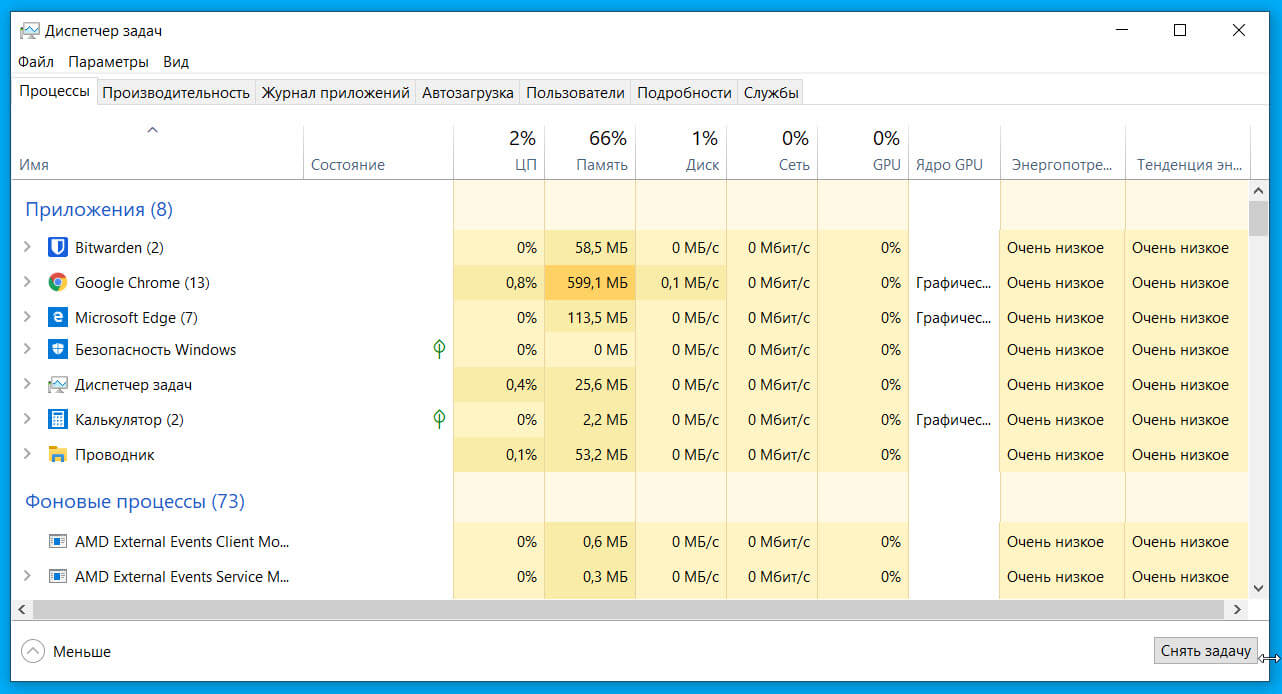
Диспетчер задач – это удобный инструмент операционной системы Windows, позволяющий просматривать информацию о процессах, запущенных на компьютере, и контролировать их работу.
Для начинающих пользователей это может быть полезным средством для управления работой компьютера, контролирования ресурсов и оптимизации производительности.
При помощи Диспетчера задач можно остановить зависший процесс, контролировать потребление ресурсов компьютера, а также отслеживать активность приложений и служб.
Диспетчер задач Windows: обзор для новичков
Чтобы открыть Диспетчер задач, можно воспользоваться комбинацией клавиш Ctrl + Shift + Esc или Ctrl + Alt + Delete и выбрать соответствующий пункт меню. В окне Диспетчера задач вы увидите вкладки для отображения запущенных приложений, процессов, производительности, пользователя и дополнительных сведений.
На вкладке «Процессы» вы можете увидеть все работающие процессы и использование ресурсов CPU, памяти, диска и сети. Также здесь можно завершить ненужные процессы, щелкнув правой кнопкой мыши и выбрав «Завершить задачу».
Вкладка «Службы» позволяет управлять службами Windows, включая их запуск, остановку и настройку. Здесь можно отключить ненужные службы для оптимизации работы системы.
Диспетчер задач также предоставляет информацию о загрузке процессора, использовании памяти, диска и сети на вкладке «Производительность». Здесь можно отследить, какие приложения потребляют больше ресурсов и возможно устранить проблемы с производительностью системы.
В общем, Диспетчер задач Windows является мощным инструментом для управления процессами и ресурсами компьютера, который может быть полезен как начинающим, так и опытным пользователям для оптимизации работы системы.
С чего начать использование
Перед тем как начать работу с диспетчером задач Windows, важно понимать его основные функции и возможности. Данное приложение позволяет отслеживать процессы, управлять службами, мониторить ресурсы системы и многое другое.
Для того чтобы открыть диспетчер задач, можно воспользоваться комбинацией клавиш Ctrl + Shift + Esc или нажать правой кнопкой мыши на панели задач и выбрать соответствующий пункт меню.
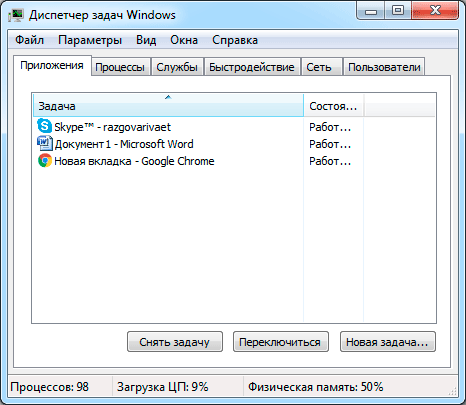
После открытия диспетчера задач, вы увидите вкладки: «Приложения», «Процессы», «Службы», «Производительность», «Сеть» и «Пользователи». Каждая из них предоставляет информацию о различных аспектах работы системы.
Пользуйтесь диспетчером задач Windows для мониторинга работы вашего компьютера, отслеживания нагрузки на процессор, память и жесткий диск, а также для завершения «зависших» приложений и процессов.
Знакомство с интерфейсом
После запуска Диспетчера задач Windows пользователь увидит основное окно программы. Оно состоит из нескольких вкладок, каждая из которых предоставляет различные дополнительные функции и информацию о работе системы.
В верхней части окна находится меню, где можно выбрать различные действия, такие как запуск нового процесса, завершение работы программы и другие функции управления.
В центре окна отображается список запущенных процессов с подробной информацией о них, такой как загрузка ЦП и оперативной памяти, имя процесса и пользователь, от которого он был запущен.
Дополнительные вкладки позволяют просматривать информацию о службах, сетевой активности, пользовательских процессах и других аспектах системы, что делает Диспетчер задач полезным инструментом для мониторинга и оптимизации работы компьютера.
Основные функции и возможности
Основные функции диспетчера задач в Windows:
- Просмотр процессов: Вы можете увидеть список всех запущенных процессов, их загрузку ЦП, использование памяти и другую полезную информацию.
- Управление процессами: Вы можете завершить процессы, которые перестали отвечать или потребляют слишком много ресурсов.
- Мониторинг ресурсов: Диспетчер задач позволяет отслеживать использование ЦП, памяти, дискового пространства и сети вашими процессами.
- Управление службами: Вы можете запускать и останавливать службы, устанавливать их тип запуска и просматривать состояние каждой службы.
Используйте диспетчер задач Windows для мониторинга процессов и ресурсов вашего компьютера, управления задачами и службами, а также для оптимизации работы вашей системы.
Полезные советы по работе
1. Правильно организуйте задачи: дайте им осмысленные и уникальные имена, избегайте дублирования задач.
2. Используйте приоритеты: отмечайте важные задачи и ставьте их в приоритетной очереди.
3. Не бойтесь экспериментировать: пробуйте различные настройки диспетчера задач, чтобы найти оптимальные для вас.
4. Постоянно обновляйте список задач: удаляйте выполненные задачи и добавляйте новые, чтобы не потерять важные дела из виду.
5. Следите за загруженностью ресурсов: используйте диспетчер задач для контроля за загрузкой процессора, памяти и дискового пространства.
Как завершить процессы

Для того чтобы завершить процесс в диспетчере задач Windows, следуйте этим простым шагам:
- Откройте диспетчер задач, нажав комбинацию клавиш Ctrl + Shift + Esc или Ctrl + Alt + Del.
- Перейдите на вкладку «Процессы».
- Найдите процесс, который вы хотите завершить, выделите его и нажмите кнопку «Завершить задачу».
- Подтвердите свое действие, если появится запрос на подтверждение.
Помните, что завершение процесса может привести к потере несохраненных данных, поэтому будьте осторожны при использовании этой функции.
Мониторинг ресурсов системы
Диспетчер задач Windows предоставляет возможность отслеживать использование ресурсов системы и процессора, а также контролировать активные приложения.
Чтобы просмотреть текущие показатели, откройте диспетчер задач, нажмите на вкладку «Процессы» и убедитесь, что выбран пункт «Подробности». Здесь вы увидите список всех активных процессов в системе, их использование ресурсов и информацию о памяти.
Также в диспетчере задач можно отследить использование сети, открыв вкладку «Сеть». Здесь отображается количество переданной и полученной информации каждым процессом.
Для более детального мониторинга производительности системы используйте вкладку «Производительность», где представлены графики использования процессора, памяти, дисков и сети. Это позволит легко выявить узкие места и оптимизировать работу вашего компьютера.