
Создание загрузочной флешки – важный шаг при установке операционной системы Windows 10. Один из самых популярных и удобных способов для этого – использование программы Rufus.
Rufus – бесплатная утилита, которая поможет вам быстро и легко создать установочный носитель Windows 10 на USB-флешке. С её помощью вы сможете загрузить операционную систему на новый компьютер или переустановить Windows на старом устройстве.
В данной статье мы подробно рассмотрим процесс создания загрузочной флешки с помощью программы Rufus, чтобы вы могли успешно осуществить установку Windows 10 и избежать ненужных проблем.
Как создать загрузочную флешку Windows 10
Для создания загрузочной флешки Windows 10 с помощью программы Rufus, нужно выполнить следующие шаги:
1. Запустите программу Rufus на компьютере.
2. Подключите флешку к компьютеру.
3. Выберите флешку в списке устройств в программе Rufus.
4. Выберите образ Windows 10, который вы хотите использовать для создания загрузочной флешки.
5. Убедитесь, что выбран правильный тип разделения и файловая система для флешки.
6. Нажмите кнопку «Старт» и дождитесь завершения процесса записи образа на флешку.
После завершения процесса, вы получите загрузочную флешку Windows 10, которую можно использовать для установки операционной системы или восстановления системы в случае необходимости.
Используемая программой Rufus Виндоус Windows
Рабочее окружение Rufus дает вам возможность выбрать тип раздела (MBR или GPT) и файловую систему (FAT32, NTFS, exFAT), что делает процесс создания загрузочной флешки более гибким и удобным. Rufus также предлагает опцию проверки записанного образа на ошибки, чтобы гарантировать целостность данных на флешке.
С помощью простого и интуитивно понятного интерфейса, Rufus делает процесс создания загрузочной флешки для Windows 10 быстрым и безопасным. Просто загрузите программу, выберите образ ISO Windows 10 и флешку, и нажмите «Старт». Rufus самостоятельно выполнит все необходимые шаги, чтобы ваша загрузочная флешка была готова к использованию.
Настройка программы Rufus для создания загрузочной флешки
Для создания загрузочной флешки с Windows 10 с помощью программы Rufus, необходимо выполнить следующие шаги:
1. Запустите программу Rufus на вашем компьютере.
2. В разделе «Устройство» выберите ваш USB-накопитель, который будет использоваться для создания загрузочной флешки.
3. В разделе «Загрузочный объем» выберите образ Windows 10, который вы хотите записать на флешку.
4. Убедитесь, что в разделе «Схема разделов» выбрана опция «MBR», если вы создаете загрузочную флешку для BIOS.
5. Нажмите кнопку «Начать» и подтвердите создание загрузочной флешки.
6. После завершения процесса записи удалите флешку из компьютера и используйте ее для установки Windows 10 на другие устройства.
Выбор образа Windows 10 и установка процесса записи
После выбора образа необходимо открыть программу Rufus, выбрать USB-накопитель, который будет использоваться для записи, и загрузить выбранный образ Windows 10. Настройки в программе могут быть оставлены по умолчанию, однако также можно выполнить дополнительную настройку, если необходимо.
После загрузки образа и настройки параметров приступайте к процессу записи на USB-накопитель. Нажмите кнопку «Начать» и дождитесь завершения процесса. При этом все данные на USB-накопителе будут удалены, поэтому перед началом записи убедитесь, что все нужные файлы сохранены в другом месте.
Запуск процесса записи на флешку и завершение операции
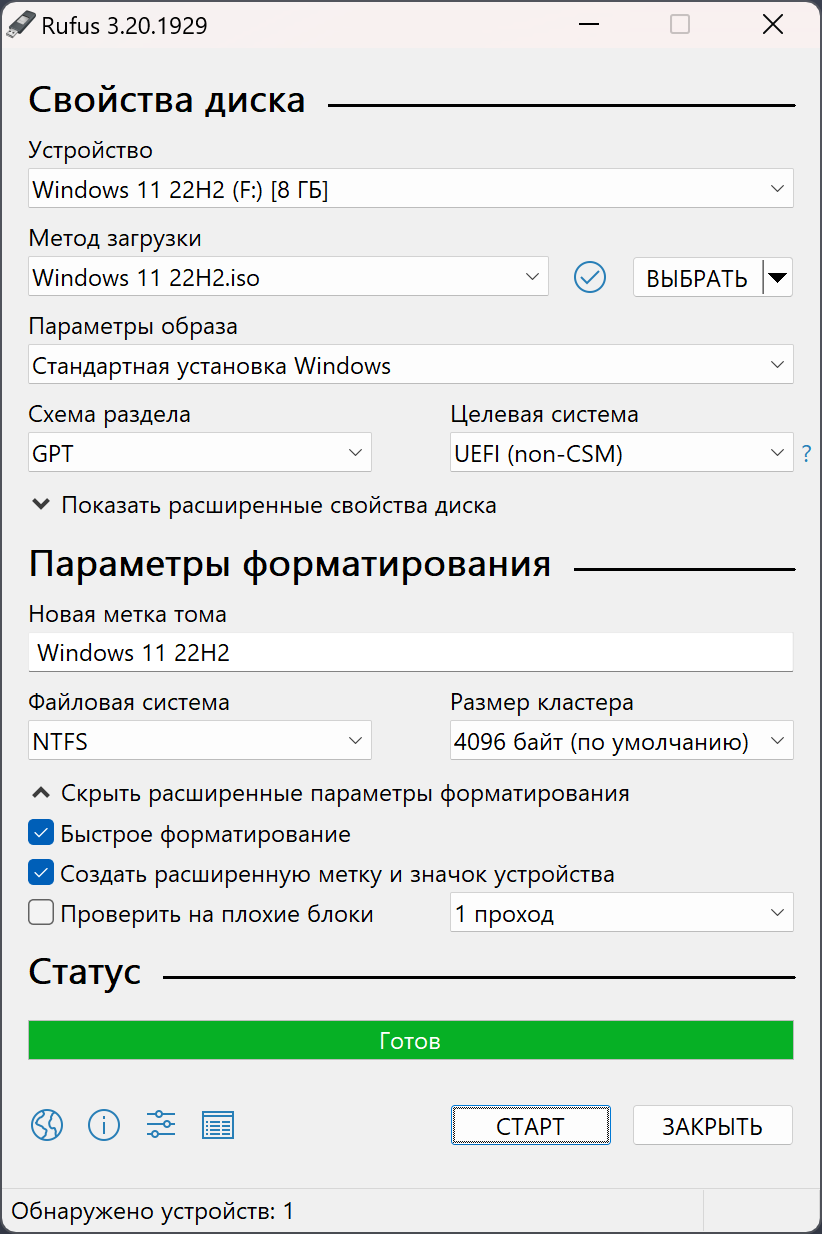
После выбора образа ISO и необходимых параметров, нажмите кнопку «Начать». Rufus начнет процесс записи на флешку.
Важно: Перед началом записи рекомендуется сохранить все данные с флешки, так как они будут удалены во время операции.
Процесс записи может занять некоторое время в зависимости от скорости флешки и размера выбранного образа. Не отключайте флешку и не выключайте компьютер во время работы Rufus.
Когда процесс записи завершится, Rufus выведет сообщение о успешном завершении операции. Теперь ваша флешка готова к использованию как загрузочное устройство с Windows 10.