
Кэш — это временные данные, которые хранятся на вашем компьютере для ускорения работы программ и системы в целом.
Однако, когда кэш накапливается, это может привести к замедлению работы компьютера и занимать драгоценное место на диске. В данной статье мы расскажем, как очистить кэш системы в Windows 10 и улучшить производительность вашего устройства.
Как очистить кэш системы в Windows 10 [Виндоус]
Кэш системы Windows 10 сохраняет временные данные, что может замедлить работу системы. Очистка кэша может помочь улучшить производительность компьютера. Вот как это сделать:
1. Очистка файлов кэша: Зайдите в «Параметры» -> «Система» -> «Хранилище» и выберите «Очистить сейчас» под «Другие категории файлов». Выберите файлы, которые хотите удалить, и нажмите «Очистить файлы».
2. Очистка кэша браузера: В браузере откройте настройки и найдите раздел «История» или «Приватность». Очистите кэш и файлы cookie.
3. Очистка кэша приложений: Зайдите в «Параметры» -> «Приложения» -> «Приложения и возможности». Выберите приложение, которое нужно очистить, и нажмите «Дополнительные параметры» -> «Очистить кэш».
Методы для очистки системного кэша в Windows 10:
1. Очистка кэша с помощью Диспетчера задач:
Откройте Диспетчер задач (Ctrl + Shift + Esc), перейдите на вкладку «Процессы», найдите процесс «Windows Explorer», нажмите «Правой» кнопкой мыши и выберите «Перезапуск».
2. Очистка кэша через набор команд:
Откройте командную строку от имени администратора (Win + X, выберите «Командная строка (администратор)») и введите команду «ipconfig /flushdns» для очистки DNS-кэша.
3. Очистка временных файлов и кэша браузера:
Очистите временные файлы, историю и кэш браузера, используя соответствующие функции в настройках вашего браузера.
Не забывайте регулярно проводить очистку системного кэша для поддержания оптимальной производительности вашей операционной системы Windows 10.
Очистка кэша через диспетчер задач
После открытия диспетчера задач перейдите на вкладку «Подробности» (или «Детали», в зависимости от версии Windows).
Найдите процессы, связанные с вашими приложениями, которые занимают много памяти или ресурсов. Выберите их, затем нажмите кнопку «Завершить задачу».
Это действие поможет освободить память и ликвидировать накопленный кэш. После завершения этой процедуры рекомендуется перезагрузить компьютер для полного эффекта.
| Процесс | Действие |
| Найти процессы | Выбрать приложения, потребляющие много ресурсов |
| Выбрать процессы | Нажать кнопку «Завершить задачу» |
| После завершения | Перезагрузить компьютер для полного эффекта |
Использование системной утилиты для очистки кэша
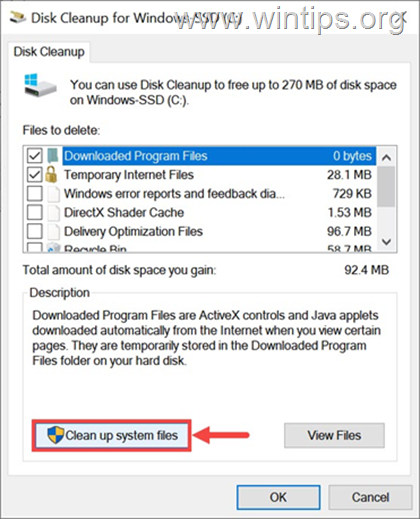
Windows 10 предлагает встроенную системную утилиту для очистки кэша, которая позволяет освободить место на жестком диске и улучшить производительность системы. Для запуска утилиты следуйте указанным шагам:
1. Нажмите правой кнопкой мыши на значок «Пуск» в левом нижнем углу экрана и выберите «Командная строка (администратор)».
2. В командной строке введите «cleanmgr» и нажмите Enter.
3. Выберите диск, который хотите очистить, и нажмите «OK».
4. Утилита начнет сканирование системы и покажет список файлов, которые можно удалить. Выберите необходимые опции и нажмите «OK», чтобы начать очистку кэша.
После завершения процесса ваша система будет освобождена от ненужных файлов и временных данных, что поможет улучшить ее производительность.
Возможные проблемы при накоплении кэша в Windows 10:
1. Замедление работы системы из-за перегруженного кэша, который занимает большой объем дискового пространства.
2. Увеличение времени загрузки приложений и файлов из-за обработки устаревших данных в кэше.
3. Возможные конфликты и ошибки при обновлении системы или установке обновлений из-за возможных проблем с кэш-файлами.
4. Риск возникновения сбоев и зависаний программ из-за некорректных данных в кэше, что может привести к нестабильной работе операционной системы.
Замедление работы системы из-за переполненного кэша
Когда система Windows 10 накапливает слишком много временных файлов в кэше, это может привести к замедлению работы компьютера. Кэш служит для хранения временных данных, ускоряя доступ к часто используемым файлам. Однако, если кэш переполнен, это может замедлить работу системы, так как для доступа к нужным файлам используется больше времени.
Для предотвращения замедления работы системы из-за переполненного кэша, рекомендуется регулярно очищать системный кэш. Это можно сделать с помощью специальных инструментов или команд в Windows 10.
- Очистка кэша браузера: удаляйте временные файлы, куки и кэш в браузере, чтобы освободить место и ускорить загрузку страниц.
- Очистка кэша приложений: регулярно проверяйте приложения на наличие неиспользуемых временных файлов и очищайте их.
- Очистка системного кэша: используйте встроенные инструменты Windows 10, такие как Диспетчер задач и Диспетчер устройств, чтобы удалить временные файлы и кэш системы.
Следуя этим рекомендациям, вы сможете предотвратить замедление работы системы из-за переполненного кэша и поддерживать оптимальную производительность вашего компьютера.
Возникновение ошибок при установке и обновлении приложений
Также ошибки могут возникать из-за несовместимости приложения с версией операционной системы, наличия вирусов или дефектных секторов на жестком диске. Чтобы избежать таких проблем, рекомендуется очистить системный кэш и проверить диск на наличие ошибок с помощью стандартных инструментов Windows 10.
В случае возникновения ошибок при установке или обновлении приложений, следует обратить внимание на код ошибки, который поможет определить причину и найти соответствующее решение проблемы.
Регулярная очистка кэша для оптимальной производительности Windows 10:
| Шаг 1: | Нажмите клавиши Win + R, чтобы открыть диалог «Выполнить». Введите «cleanmgr» и нажмите Enter. |
| Шаг 2: | Выберите диск C: и нажмите «ОК». Дождитесь завершения сканирования системных файлов. |
| Шаг 3: | Отметьте необходимые опции для очистки кэша, такие как временные файлы, кэш обновления Windows и прочее. |
| Шаг 4: | Нажмите на кнопку «OK» и подтвердите удаление файлов. |
Повторяйте эту процедуру регулярно, чтобы поддерживать вашу операционную систему в хорошем состоянии и избегать возможных проблем с производительностью.
Рекомендации по частоте очистки кэша для поддержания работы системы

1. Еженедельно: Для пользователей, активно использующих компьютер, рекомендуется проводить очистку кэша еженедельно. Это поможет избежать накопления большого количества временных файлов, которые могут замедлять работу системы.
2. При обнаружении проблем: Если вы замечаете замедление работы компьютера, зависания или другие проблемы, очистка кэша может помочь устранить их. Попробуйте провести очистку кэша и повторно проверить работу системы.
3. При установке новых программ: При установке новых программ или обновлений, рекомендуется провести очистку кэша. Это поможет избежать конфликтов и обеспечит более стабильную работу системы после установки новых приложений.
Следуя этим рекомендациям, вы сможете поддерживать работоспособность системы Windows 10 и избежать возможных проблем, связанных с накоплением временных файлов в кэше.