
Ошибка Lvrs64.sys BSOD на вашем компьютере может быть причиной серьезных проблем, таких как сбои системы и перезагрузки. Эта ошибка обычно связана с драйвером Logitech Camera и требует немедленного вмешательства.
В этой статье мы рассмотрим несколько способов решения проблемы с ошибкой Lvrs64.sys BSOD, чтобы ваш компьютер работал стабильно и без сбоев. Следуйте нашим инструкциям и избавьтесь от этой неприятной неполадки однажды и навсегда.
Как исправить ошибку Lvrs64.sys BSOD на ПК?
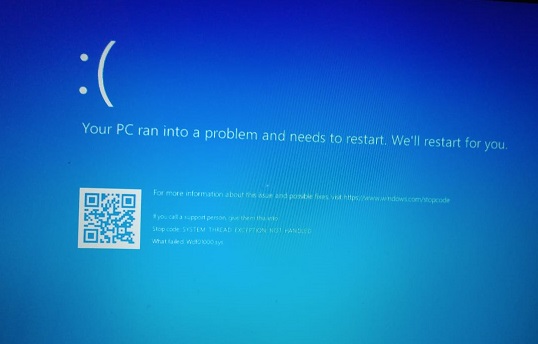
Ошибка BSOD (синий экран смерти) Lvrs64.sys обычно происходит из-за проблем с драйверами Logitech. Вот несколько способов исправить это:
| Обновите драйверы: | Посетите сайт Logitech и загрузите последние версии драйверов для вашего устройства. |
| Удалите и переустановите драйверы: | Попробуйте удалить драйверы Logitech и затем переустановить их с нуля. Это может помочь исправить конфликты. |
| Проверьте целостность системных файлов: | Запустите команду sfc /scannow в командной строке как администратор, чтобы проверить и восстановить поврежденные системные файлы. |
| Обновите Windows: | Убедитесь, что у вас установлены все последние обновления Windows, так как они могут содержать исправления для драйверов. |
Следуя этим шагам, вы можете исправить ошибку Lvrs64.sys BSOD и вернуть стабильную работу вашего ПК.
Метод 1: Отключение автоматической загрузки драйвера
Для исправления ошибки Lvrs64.sys BSOD в вашем ПК можно попробовать отключить автоматическую загрузку этого драйвера. Для этого выполните следующие действия:
- Запустите Командную строку от имени администратора: Нажмите правой кнопкой мыши на кнопку «Пуск» и выберите «Командная строка (администратор)».
- Введите команду: В командной строке введите команду «sc config lvrs64 start=disabled» и нажмите Enter. Это отключит автоматическую загрузку драйвера Lvrs64.sys.
- Перезагрузите компьютер: Перезагрузите ПК, чтобы изменения вступили в силу. После перезагрузки проверьте, устранилась ли ошибка BSOD.
Этот метод может помочь решить проблему с ошибкой Lvrs64.sys на вашем компьютере. Если проблема продолжается, можно попробовать применить другие методы исправления или обратиться за помощью к специалисту.
Откройте Диспетчер устройств
Чтобы начать процесс исправления ошибки lvrs64.sys через Диспетчер устройств, выполните следующие шаги:
- Нажмите комбинацию клавиш Win + X на клавиатуре.
- Выберите пункт «Диспетчер устройств» из появившегося контекстного меню.
- В открывшемся окне Диспетчера устройств найдите «Встроенные видеоустройства» (Integrated Camera) или «Камера» (Camera).
- Щелкните правой кнопкой мыши на найденном устройстве и выберите «Обновить драйвер» (Update driver).
- Выберите опцию «Автоматический поиск обновленного программного обеспечения драйвера» (Search automatically for updated driver software).
- Дождитесь завершения процесса обновления драйвера.
Найдите камеру и отключите автозагрузку драйвера

Если ваш компьютер выдаёт ошибку BSOD относительно файла lvrs64.sys, то возможно проблема связана с драйвером камеры. Для того чтобы решить эту проблему, найдите камеру на вашем устройстве и отключите автозагрузку драйвера.
Для этого:
- Нажмите Win + R, чтобы открыть окно «Выполнить».
- Введите «devmgmt.msc» и нажмите «OK», чтобы открыть Менеджер устройств.
- Найдите камеру в списке устройств.
- Щелкните правой кнопкой мыши на камере и выберите «Свойства».
- Перейдите на вкладку «Драйвер».
- Нажмите кнопку «Отключить устройства».
- Подтвердите действие.
После отключения автозагрузки драйвера камеры перезагрузите компьютер и проверьте, решена ли проблема с ошибкой BSOD lvrs64.sys.
Метод 2: Обновление драйвера камеры
Большинство проблем с ошибкой lvrs64.sys могут возникать из-за устаревших или поврежденных драйверов камеры. Чтобы исправить эту проблему, необходимо обновить драйверы следующим образом:
| 1. | Нажмите Win + X и выберите «Устройства и принтеры». |
| 2. | Найдите свою камеру в списке устройств, щелкните правой кнопкой мыши и выберите «Обновить драйвер». |
| 3. | Выберите «Автоматический поиск обновлений драйвера» и дождитесь завершения процесса. |
| 4. | После завершения обновления перезагрузите компьютер и проверьте, устранилась ли проблема с ошибкой lvrs64.sys. |
Если после обновления драйверов проблема осталась, рекомендуется обратиться к производителю камеры или к администратору системы для дальнейшей диагностики.
Перейдите на сайт производителя камеры
Скачайте и установите последнюю версию драйвера
Вы можете загрузить драйвер с официального сайта производителя устройства или воспользоваться службой обновления драйверов, например, Driver Booster или Driver Talent. После загрузки драйвера следуйте инструкциям по установке, перезагрузите компьютер и проверьте, была ли устранена ошибка lvrs64.sys.