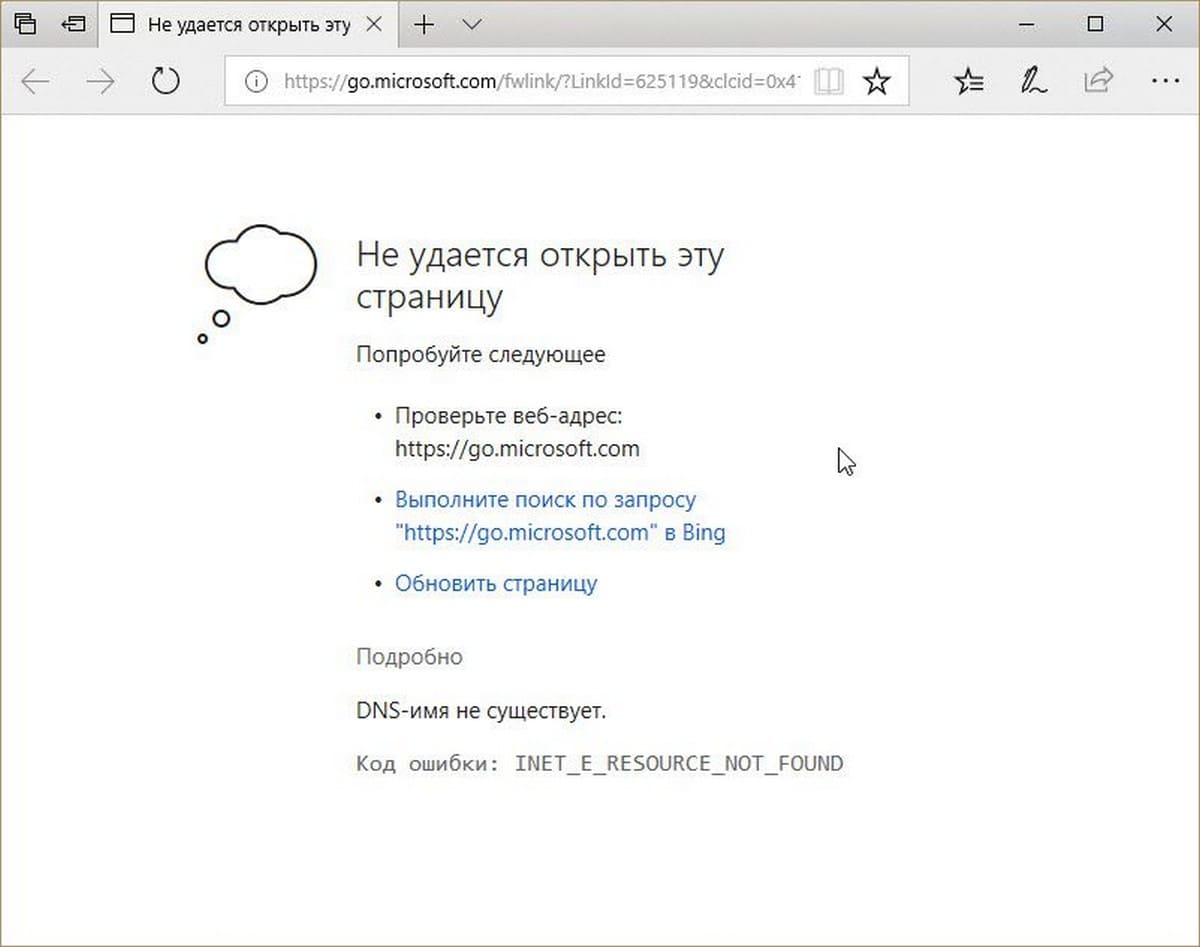
Проблема с DNS-адресом сервера может возникнуть в самый неподходящий момент, оставляя вас без доступа к интернету. В основном это связано с неправильной настройкой сети или проблемами с интернет-подключением.
В этой статье мы рассмотрим несколько способов исправления ошибки «Не удается найти DNS-адрес сервера» в браузере Google Chrome, чтобы вы могли снова пользоваться интернетом без проблем.
Следуйте нашим инструкциям и устраните неприятные ситуации, связанные с DNS-адресом сервера, в самое короткое время.
Как исправить ошибку «Не удается найти DNS-адрес сервера» в Google Chrome?
Если вы столкнулись с ошибкой «Не удается найти DNS-адрес сервера» в Google Chrome, не отчаивайтесь, есть несколько способов исправить эту проблему. Вот некоторые из них:
- Проверьте ваше подключение к интернету. Убедитесь, что кабель подключен правильно и нет проблем с вашим роутером.
- Попробуйте перезапустить DNS-кэш на вашем компьютере. Для этого откройте командную строку и введите команду «ipconfig /flushdns».
- Измените DNS-сервер на другой. Можно воспользоваться общедоступными DNS-серверами, например, Google Public DNS (8.8.8.8 и 8.8.4.4) или OpenDNS (208.67.222.222 и 208.67.220.220).
- Проверьте настройки брандмауэра. Возможно, они блокируют доступ к DNS-серверу. Попробуйте временно отключить брандмауэр и проверить, помогает ли это.
- Если у вас есть антивирусное ПО, проверьте его настройки и убедитесь, что оно не блокирует доступ к DNS-серверу.
Возможные причины возникновения ошибки:
1. Проблемы с подключением к Интернету: Проверьте, что у вас есть доступ к Интернету. Возможно, проблема связана с отсутствием сети или неправильными настройками подключения.
2. Неправильно заданы DNS-сервера: Проверьте настройки сетевого соединения и убедитесь, что DNS-серверы указаны правильно. Вы можете попробовать использовать общедоступные DNS-серверы, такие как 8.8.8.8 (Google Public DNS) или 1.1.1.1 (Cloudflare).
3. Проблемы с DNS-кэшем: Возможно, DNS-кэш вашего компьютера содержит устаревшие данные. Попробуйте очистить DNS-кэш, чтобы обновить информацию о доменных именах.
4. Блокировка доступа к DNS-серверам: Проверьте наличие блокировок или ограничений доступа к DNS-серверам вашим провайдером или программным обеспечением безопасности.
Недоступность DNS-сервера
При возникновении ошибки «Не удается найти DNS-адрес сервера» в Google Chrome это означает, что ваш компьютер не может подключиться к DNS-серверу. В результате не удается преобразовать доменное имя сайта в IP-адрес, что приводит к невозможности загрузки страницы в браузере.
Прежде всего, убедитесь, что проблема не связана с вашим интернет-подключением. Проверьте, работает ли интернет на других устройствах. Если проблема персистентна только на одном устройстве, то причина скорее всего на стороне этого устройства.
Для исправления ошибки «Не удается найти DNS-адрес сервера» вам потребуется настроить свои сетевые настройки или сменить DNS-сервер. Попробуйте временно отключить антивирусное программное обеспечение, так как оно иногда может блокировать доступ к DNS-серверу.
| 1. | Попробуйте временно отключить антивирусное ПО |
| 2. | Измените DNS-сервер на общедоступный (например, Google Public DNS) |
| 3. | Перезагрузите ваш компьютер и маршрутизатор |
Если после выполнения этих действий ошибка все еще возникает, возможно, проблема лежит в вашем провайдере интернет-услуг. Обратитесь к своему провайдеру для дальнейшей диагностики и решения проблемы.
Проблемы с интернет-подключением
- 1. Проблема с DNS-сервером: Если возникает ошибка «Не удается найти DNS-адрес сервера», это может означать проблемы с вашим DNS-сервером.
- 2. Проблемы с маршрутизатором: Неисправности в вашем маршрутизаторе могут привести к проблемам с интернет-подключением.
- 3. Проблемы с провайдером: Иногда проблема может быть связана с вашим интернет-провайдером.
- 4. Проблемы с конфигурацией сети: Неправильная настройка сети или файрволла может привести к проблемам с интернет-подключением.
Если вы столкнулись с проблемой подключения к Интернету, убедитесь, что проверили все вышеперечисленные причины и попробуйте выполнить соответствующие действия для исправления проблемы.
Решения проблемы и способы обхода:
1. Перезагрузите ваш роутер, модем и компьютер. Иногда проблема может быть связана с временным сбоем в сети.
2. Попробуйте изменить DNS-сервера на вашем компьютере. Использование общедоступных серверов, таких как Google DNS (8.8.8.8, 8.8.4.4) или OpenDNS (208.67.222.222, 208.67.220.220), может помочь решить проблему.
3. Проверьте свои настройки брандмауэра и антивирусного ПО. Иногда они могут блокировать доступ к DNS-серверам.
4. Временно отключите расширения браузера, так как они могут влиять на работу DNS-запросов.
| 5. | Попробуйте очистить кеш браузера и DNS-кеш. Для этого в адресной строке браузера введите «chrome://net-internals/#dns» и нажмите кнопку «Clear host cache». |
Изменение DNS-адресов в настройках сети
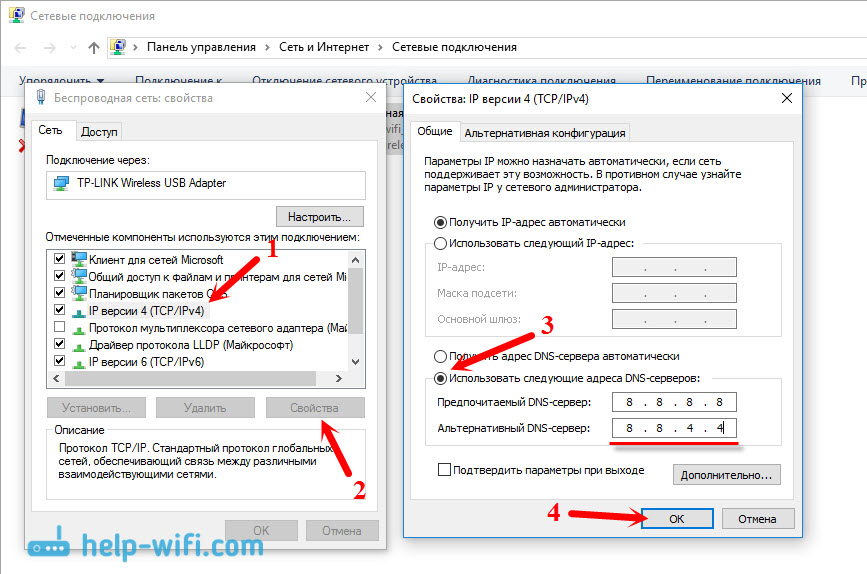
Чтобы исправить ошибку «Не удается найти DNS-адрес сервера» в Google Chrome, попробуйте изменить DNS-адреса в настройках вашей сети. Для этого выполните следующие шаги:
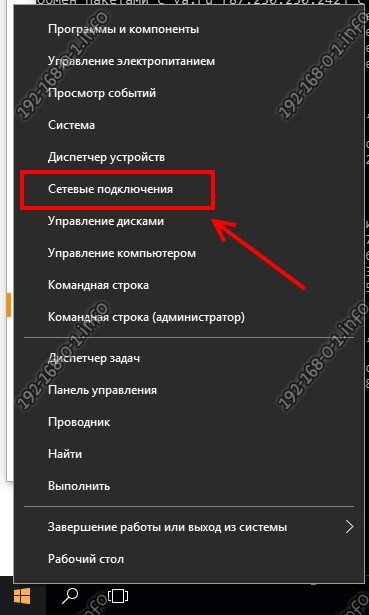
- Откройте центр управления сетями и общим доступом. Вы можете это сделать, щелкнув правой кнопкой мыши на значок подключения к Интернету в панели задач и выбрав соответствующий пункт меню.
- Выберите ваше подключение к сети. Это может быть проводное или беспроводное подключение, в зависимости от того, как вы подключены к Интернету.
- Нажмите на кнопку «Свойства». В открывшемся окне выберите «Интернет-протокол версии 4 (TCP/IPv4)» и нажмите «Свойства».
- Измените DNS-адреса. В разделе «Использование следующих адресов DNS-серверов» укажите предпочтительный и альтернативный DNS-адреса. Можно использовать общедоступные DNS-сервера, например, от Google (8.8.8.8 и 8.8.4.4) или от OpenDNS.
- Нажмите «ОК» и закройте все окна настроек. Перезагрузите браузер и проверьте, исправилась ли проблема с DNS-адресом сервера.
Изменение DNS-адресов может помочь решить проблему «Не удается найти DNS-адрес сервера» и улучшить стабильность вашего подключения к Интернету. Если после этого ошибка продолжает возникать, обратитесь к вашему интернет-провайдеру для дополнительной помощи.
Очистка кэша браузера и сброс настроек сети
Очистка кэша браузера может помочь в решении проблемы с DNS-адресом сервера в Google Chrome. Для этого перейдите в настройки браузера, затем в раздел «Дополнительные инструменты» и выберите «Очистка данных браузера». Здесь вы можете выбрать, какие данные вы хотите удалить, включая кэш.
Сброс настроек сети также может помочь в устранении проблемы с DNS-адресом сервера. Для этого перейдите в настройки Windows, выберите «Сеть и интернет» и затем «Сброс сети». Этот шаг сбросит все сетевые параметры, включая DNS-адреса, и может помочь в восстановлении связи с сервером.