Ошибка 0x000000ED, также известная как синий экран смерти (BSOD) с кодом «UNMOUNTABLE_BOOT_VOLUME», может возникнуть из-за проблем с загрузочным разделом вашего компьютера. Эта ошибка может привести к тому, что компьютер станет недоступным и заставит вас искать способы ее устранения.
Существует несколько способов решить проблему с ошибкой 0x000000ED. Один из методов — использование встроенных инструментов восстановления Windows, таких как восстановление системы или восстановление загрузчика. Другой способ — запуск утилиты проверки и восстановления файлов chkdsk, которая поможет восстановить испорченные сектора на жестком диске.
Также вы можете попробовать использовать установочный диск Windows для запуска инструментов восстановления системы или переустановки операционной системы. В любом случае, перед принятием любых мер по исправлению ошибки 0x000000ED, рекомендуется сделать резервную копию важных данных, чтобы избежать их потери в случае возникновения проблем в процессе восстановления.
Как устранить ошибку 0x000000ED?

Ошибка 0x000000ED (или UNMOUNTABLE_BOOT_VOLUME) часто возникает при загрузке Windows из-за проблем с файловой системой или некорректно настроенным жестким диском. Чтобы решить эту проблему, примените следующие шаги:
- Перезагрузите компьютер и проверьте, верно ли жесткий диск подключен и работоспособен.
- Загрузитесь с загрузочного диска Windows и выберите режим восстановления.
- Откройте командную строку и выполните chkdsk /r для проверки и исправления ошибок на жестком диске.
- Попробуйте восстановить резервную копию системы, если у вас есть.
- Если все остальные способы не помогли, возможно придется переустановить Windows, сохраняя при этом данные.
Причины возникновения ошибки 0x000000ED
Ошибка 0x000000ED (или INACCESSIBLE_BOOT_DEVICE) может возникать по разным причинам, таким как:
- Изменения в конфигурации BIOS или UEFI
- Повреждение загрузочного сектора диска
- Некорректные драйверы оборудования
- Проблемы с файловой системой
- Вирусная активность
- Проблемы с подключенным оборудованием
Неправильная конфигурация BIOS
Некорректные параметры в BIOS могут вызвать ошибку 0x000000ED. Проверьте следующие настройки:
- Убедитесь, что жесткий диск правильно определен в BIOS.
- Проверьте порядок загрузки устройств и установите жесткий диск как основное загрузочное устройство.
- Проверьте настройки SATA или IDE режимов работы с жестким диском и установите их корректно.
После внесения изменений в BIOS сохраните настройки и перезагрузите компьютер, чтобы устранить ошибку 0x000000ED.
Поврежденные системные файлы
Ошибка 0x000000ED может возникать из-за поврежденных или отсутствующих системных файлов в ОС Windows. Если ваш компьютер не может успешно загрузиться из-за этой ошибки, то можно попробовать восстановить системные файлы.
Для восстановления системных файлов вам может потребоваться использовать утилиту проверки целостности системных файлов – sfc /scannow. Эта утилита позволяет сканировать и восстанавливать поврежденные файлы в операционной системе.
Чтобы выполнить проверку целостности системных файлов, запустите Командную строку (cmd) с правами администратора, введите команду sfc /scannow и нажмите Enter. Дождитесь завершения процесса сканирования и восстановления. После завершения работы утилиты перезагрузите компьютер и проверьте, исправилась ли ошибка 0x000000ED.
Методы исправления
Для устранения ошибки 0x000000ED можно попробовать следующие методы:
1. Перезагрузка компьютера: Попробуйте перезапустить компьютер и посмотрите, исчезнет ли ошибка.
2. Проверка системных файлов: Запустите команду sfc /scannow в командной строке для проверки целостности системных файлов и их восстановления.
3. Использование инструментов восстановления: Попробуйте использовать инструменты восстановления, такие как System Restore или Automatic Repair, для исправления проблем с загрузкой.
4. Обновление драйверов и программного обеспечения: Обновите драйвера и программное обеспечение вашего компьютера до последних версий, чтобы устранить возможные конфликты и ошибки.
5. Проверка на наличие вредоносных программ: Запустите антивирусное сканирование для обнаружения и удаления вредоносных программ, которые могут вызывать ошибку загрузки.
Если ни один из вышеперечисленных методов не помог, обратитесь к специалисту по обслуживанию компьютеров для дальнейших рекомендаций и решения проблемы.
Запуск восстановления системы
Если вы столкнулись с ошибкой 0x000000ED, попробуйте запустить восстановление системы. Для этого выполните следующие действия:
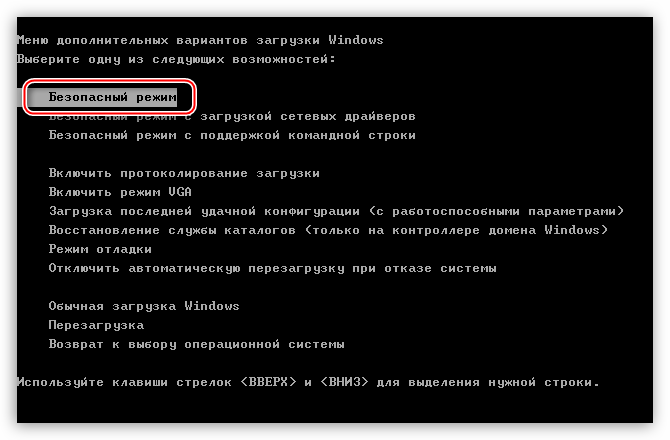
- Перезагрузите компьютер. Перезагрузите компьютер и нажмите клавишу F8, пока не появится экран выбора режима загрузки.
- Выберите «Последняя известная настройка». В меню выбора режима загрузки выберите опцию «Последняя известная настройка» и нажмите Enter.
- Дождитесь завершения процесса восстановления. Подождите, пока компьютер завершит процесс восстановления системы.
После завершения процедуры восстановления системы перезагрузите компьютер и проверьте, исправилась ли ошибка 0x000000ED.
Проверка диска на ошибки

Для исправления ошибки 0x000000ED вам может помочь проверка диска на наличие ошибок. Для этого выполните следующие шаги:
| 1. | Откройте командную строку с правами администратора. |
| 2. | Введите команду chkdsk /f /r и нажмите Enter. |
| 3. | Дождитесь завершения проверки диска. Это может занять некоторое время. |
| 4. | Перезагрузите компьютер и проверьте, появилась ли ошибка 0x000000ED. |
После выполнения этих действий снова загружайте систему и проверьте, не появилась ли ошибка 0x000000ED. Если проблема сохраняется, обратитесь к специалисту по обслуживанию компьютеров для дальнейшей диагностики и устранения проблемы.
Предотвращение ошибки в будущем

Чтобы избежать ошибки 0x000000ED в будущем, можно применить несколько профилактических мер:
- Регулярно делайте резервное копирование данных на внешние носители или в облачное хранилище.
- Устанавливайте обновления операционной системы и драйверов устройств.
- Проверяйте жесткий диск на наличие ошибок и фрагментацию, исправляйте их при необходимости.
- Избегайте внезапного отключения компьютера, корректно завершайте работу системы.
- Устанавливайте надежное антивирусное программное обеспечение и регулярно сканируйте систему на вирусы.
Регулярное обновление системы
Чтобы обновить операционную систему Windows, перейдите в раздел «Настройки» -> «Обновление и безопасность» и выполните проверку наличия доступных обновлений. Установите все рекомендуемые обновления, чтобы предотвратить появление ошибок и улучшить производительность вашего компьютера.