
Прокси-серверы используются для маршрутизации интернет-трафика через промежуточные серверы, что может быть полезно в некоторых ситуациях, но в то же время может привести к замедлению интернет-соединения. Иногда возникает необходимость отключить прокси-сервер в браузере или в операционной системе Windows.
Отключение прокси-сервера может быть полезным в случае, если вы хотите использовать прямое подключение к интернету или испытываете проблемы с доступом к определенным сайтам или службам. В этой статье мы рассмотрим несколько способов отключения прокси в популярных браузерах, а также в операционной системе Windows.
Как отключить прокси сервер
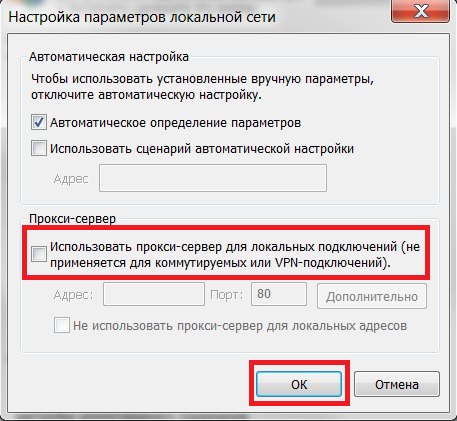
Для отключения прокси сервера в Windows следуйте инструкциям:
| 1. | Откройте «Параметры» (Settings) в Windows. |
| 2. | Выберите «Сеть и Интернет» (Network & Internet). |
| 3. | Перейдите в раздел «Прокси» (Proxy) слева. |
| 4. | Отключите параметр «Использовать прокси-сервер». |
Для отключения прокси сервера в вашем браузере выполните следующие шаги:
| 1. | Откройте настройки браузера. |
| 2. | Перейдите в раздел «Прокси» (Proxy) или «Сеть» (Network). |
| 3. | Отключите прокси сервер или выберите параметр «Нет прокси». |
Отключение прокси на компьютере

Для отключения прокси-сервера на компьютере под управлением Windows необходимо перейти в настройки сети. Для этого откройте «Панель управления», затем выберите «Сеть и интернет» и откройте «Центр управления сетями и общим доступом». В меню сбоку выберите «Изменить параметры адаптера», после чего найдите подключение, действия с которым хотите изменить.
Щелкните правой кнопкой мыши на выбранное подключение, затем выберите «Свойства». В появившемся окне найдите раздел «Интернет-протокол версии 4 (TCP/IPv4)» и дважды щелкните на нем. В открывшемся окне уберите галочку с поля «Использовать следующий прокси-сервер для этого подключения», затем нажмите «ОК», чтобы сохранить изменения.
После выполнения этих действий прокси-сервер будет отключен на вашем компьютере, и интернет-трафик будет идти напрямую, без прокси-сервера.
Отключение прокси в Windows 10
Для отключения прокси-сервера в Windows 10 выполните следующие шаги:
| Шаг 1: | Откройте Панель управления. |
| Шаг 2: | Выберите раздел «Сеть и Интернет». |
| Шаг 3: | Перейдите в «Центр управления сетями и общим доступом». |
| Шаг 4: | Выберите «Настроить параметры сети» и откройте «Изменить параметры адаптера». |
| Шаг 5: | Выберите активное подключение, кликните правой кнопкой мыши и выберите «Свойства». |
| Шаг 6: | Снимите галочку с поля «Использовать прокси-сервер для локальной сети» в разделе «Прокси-сервер». |
| Шаг 7: | Нажмите «ОК» для сохранения изменений. |
Теперь прокси-сервер должен быть отключен, и вы сможете использовать интернет без его применения.
Отключение прокси в Windows 7
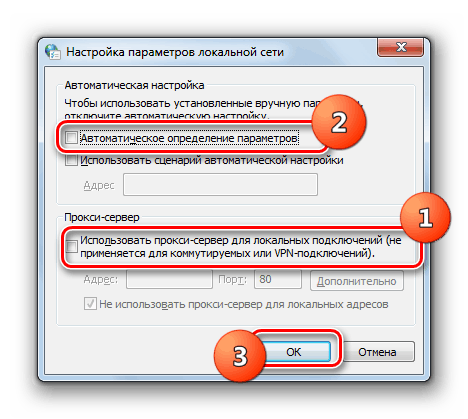
Для отключения прокси-сервера в Windows 7 следуйте этим шагам:
- Откройте Панель управления.
- Выберите сеть и Интернет.
- Перейдите в Центр сети и общего доступа.
- На левой панели выберите Изменение параметров адаптера.
- Правым кликом мыши на вашем подключении выберите Свойства.
- В списке протоколов выберите Протокол передачи Интернета версии 4 (TCP/IPv4) и нажмите на кнопку Свойства.
- Установите флажок рядом с «Использовать следующий IP-адрес» и «Использовать следующий адрес DNS-сервера».
- Убедитесь, что поля IP-адрес и DNS-сервер не заполнены. Нажмите ОК для сохранения изменений.
Теперь прокси-сервер должен быть отключен на вашей системе Windows 7. Проверьте соединение, чтобы удостовериться, что все работает правильно.
Отключение прокси в браузере

Если вы хотите отключить прокси-сервер в вашем веб-браузере, вам следует выполнить следующие шаги:
- Откройте веб-браузер и найдите раздел «Настройки» или «Настройки сети».
- Далее найдите раздел «Прокси» или «Proxy» в настройках.
- Выключите переключатель прокси-сервера.
- Сохраните изменения, если это требуется.
После выполнения этих шагов прокси-сервер в вашем браузере будет отключен, и ваши запросы будут направляться напрямую, минуя прокси-сервер.
Отключение прокси в Google Chrome
Чтобы отключить прокси-сервер в браузере Google Chrome, следуйте этим шагам:
- Откройте браузер Google Chrome.
- Нажмите на иконку меню (три точки) в правом верхнем углу окна браузера.
- Выберите «Настройки» из выпадающего меню.
- Прокрутите страницу вниз и нажмите «Расширенные настройки».
- В разделе «Сеть» нажмите на кнопку «Изменить настройки прокси-сервера».
- В открывшемся окне «Настройки сети» переключите переключатель «Использовать прокси-сервер» в положение «отключено».
- Нажмите «ОК» для сохранения изменений.
Теперь прокси-сервер будет отключен в вашем браузере Google Chrome.
Отключение прокси в Mozilla Firefox
Чтобы отключить прокси сервер в браузере Mozilla Firefox, выполните следующие шаги:
- Откройте браузер Mozilla Firefox.
- В верхнем правом углу нажмите на значок меню (три горизонтальные линии).
- Выберите «Настройки».
- Прокрутите страницу вниз и перейдите в раздел «Сеть».
- Нажмите на кнопку «Настройки» рядом с «Соединение».
- Убедитесь, что в разделе «Настройки прокси» выбран пункт «Без прокси».
- Нажмите «ОК», чтобы сохранить изменения.
После выполнения этих действий прокси сервер будет отключен в браузере Mozilla Firefox.