Если вы хотите более детально изучить работу своей Wi-Fi сети на компьютере с ОС Windows 11 или Windows 10, создание отчета может быть весьма полезным.
Отчет о работе Wi-Fi сети позволит вам увидеть информацию о подключенных устройствах, скорости соединения, сигнале и других параметрах, которые могут помочь в оптимизации работы сети.
В этой статье мы рассмотрим как создать отчет о работе Wi-Fi сети с помощью стандартных инструментов Windows 11 и Windows 10, чтобы быть в курсе всех основных параметров соединения.
Создание отчета о работе Wi-Fi сети в Windows 11 и 10
Для создания отчета о работе Wi-Fi сети в Windows 11 и 10 можно использовать инструменты системы.
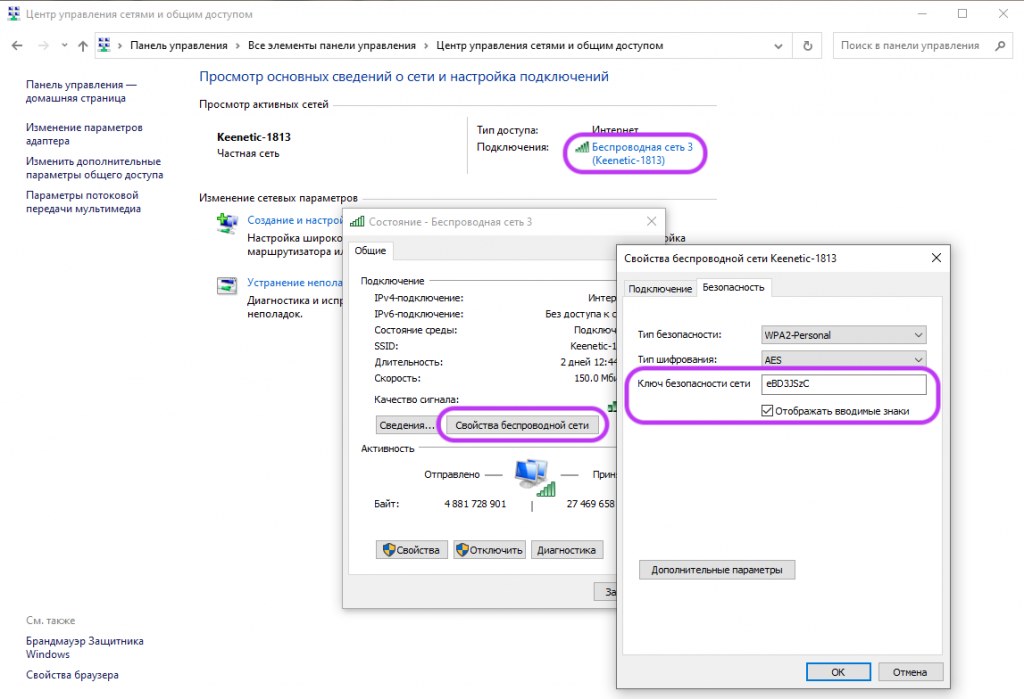
1. Перейдите в Центр управления сетями и общим доступом, нажав на значок Wi-Fi в панели уведомлений.
2. В разделе «Изменение параметров адаптера» выберите свой активный Wi-Fi адаптер и нажмите правой кнопкой мыши для выбора свойств.
3. В открывшемся окне выберите вкладку «Детали» и найдите параметры Wi-Fi сети, такие как сигнал, скорость передачи данных, IP-адрес и другие.
4. Чтобы сохранить отчет, можно воспользоваться функцией «Копировать» и вставить данные в таблицу программы обработки текста или создать отчет в виде таблицы с помощью HTML.
| Параметр | Значение |
|---|---|
| Сигнал | 80% |
| Скорость передачи данных | 150 Mbps |
| IP-адрес | 192.168.1.1 |
По окончании создания отчета можно анализировать параметры работы Wi-Fi сети и принимать меры по улучшению качества сети.
Шаг 1: Открытие Центра управления сетями и общим доступом
Для того чтобы начать создание отчета о работе Wi-Fi сети в Windows 11 и 10, необходимо открыть Центр управления сетями и общим доступом.
Для этого выполните следующие действия:
- Нажмите на значок сети в панели задач. Обычно он находится в правом нижнем углу экрана.
- Выберите «Сети», чтобы открыть Центр управления сетями и общим доступом.
После этого вы сможете приступить к созданию отчета о работе Wi-Fi сети в Windows.
Откройте панель управления
Для начала создания отчета о работе Wi-Fi сети в Windows 11 и 10 откройте панель управления. Для этого нажмите правой кнопкой мыши на кнопку «Пуск» и выберите пункт «Панель управления».
Выберите «Центр управления сетями и общим доступом»
Чтобы получить доступ к детальной информации о работе вашей Wi-Fi сети в Windows 11 или 10, следует выбрать «Центр управления сетями и общим доступом». Для этого перейдите в «Панель управления» и найдите соответствующий пункт (обычно он находится в разделе «Сеть и интернет»).
Откройте «Центр управления сетями и общим доступом» и выберите ваше подключение Wi-Fi. Затем перейдите в раздел «Состояние», где вы увидите подробную информацию о вашем сетевом подключении, включая тип подключения, скорость передачи данных, IP-адрес и многое другое.
Также в этом разделе вы можете найти дополнительные инструменты для отладки сетевых проблем или настройки соединения. Это поможет вам более детально изучить работу вашей Wi-Fi сети и выявить возможные проблемы или улучшить ее производительность.
Шаг 2: Просмотр статистики Wi-Fi сети
После загрузки программы NetSpot на вашем компьютере откройте приложение и выберите интересующую вас Wi-Fi сеть из списка. После этого вы увидите подробную статистику работы выбранной сети, включая данные о скорости соединения, количестве устройств, силе сигнала и другую полезную информацию. Также вы сможете просмотреть графики и диаграммы, отражающие изменения в работе Wi-Fi сети в течение определенного периода времени.
Изучив эту статистику, вы сможете более детально понять работу вашей Wi-Fi сети, выявить проблемы и принять меры для их устранения. Кроме того, анализ статистики поможет вам оптимизировать работу вашей сети и повысить ее эффективность.
Нажмите на активное подключение Wi-Fi
Для того чтобы получить дополнительную информацию о вашем текущем Wi-Fi подключении в Windows 11 или 10, вам необходимо нажать на активное подключение Wi-Fi, отображаемое в панели задач. Для этого следуйте этим шагам:
| 1. | В правом нижнем углу экрана найдите иконку сети (обычно это иконка с изображением сигнала Wi-Fi). |
| 2. | Нажмите один раз на эту иконку, чтобы отобразить доступные Wi-Fi сети. |
| 3. | Найдите и нажмите на ваше текущее подключение Wi-Fi, чтобы открыть дополнительные настройки и информацию о сети. |
Перейдите на вкладку «Подключение»
Для того чтобы просмотреть информацию о подключении Wi-Fi сети на вашем устройстве, необходимо перейти на вкладку «Подключение». Для этого выполните следующие шаги:
Шаг 1: Нажмите на значок Wi-Fi в правом нижнем углу панели задач вашего устройства.
Шаг 2: Выберите активное подключение Wi-Fi из списка доступных сетей.
Шаг 3: В открывшемся окне нажмите на кнопку «Подключение», чтобы просмотреть дополнительную информацию о текущем соединении.
На вкладке «Подключение» вы сможете увидеть данные о качестве сигнала, скорости передачи данных, IP-адресе и других параметрах вашего Wi-Fi соединения.