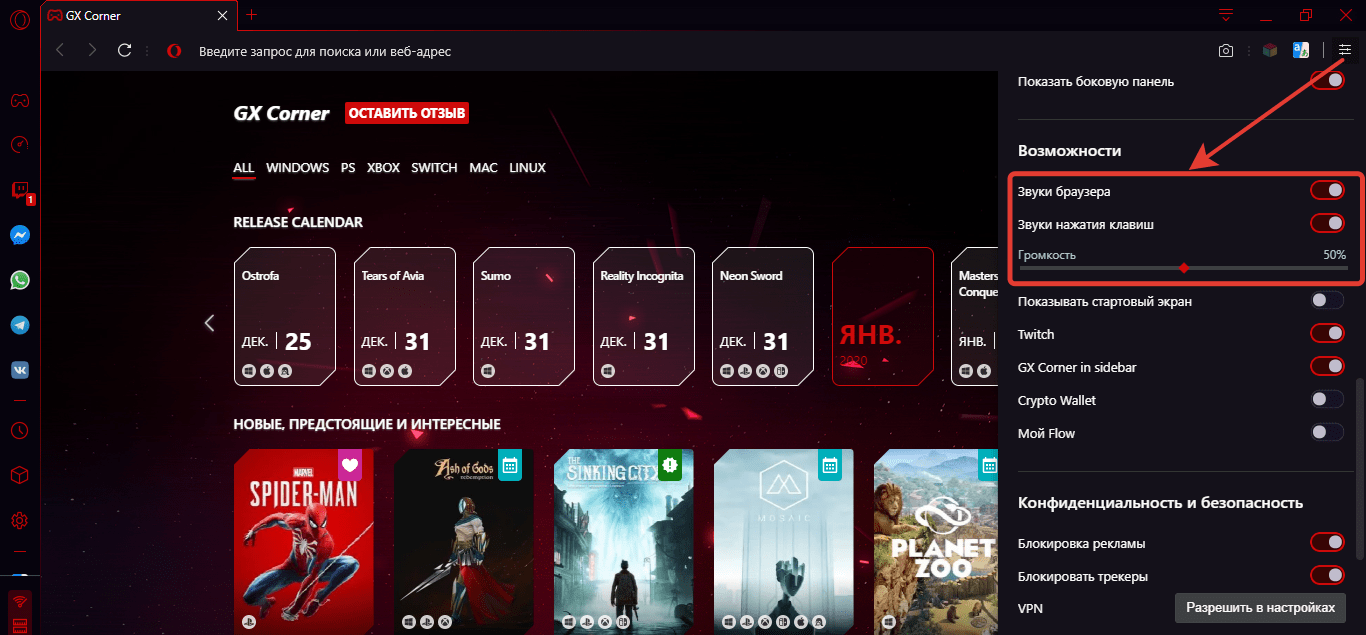
Opera GX — это специальная версия популярного браузера, разработанная для геймеров и любителей игровой культуры. В этой версии есть множество уникальных функций, включая возможность открывать консоль для разработчиков, что может быть полезно при работе с веб-сайтами или приложениями.
Консоль разработчика в браузере Opera GX позволяет просматривать и редактировать код веб-страницы, отслеживать сетевые запросы, исправлять ошибки и многое другое. Если вы хотите узнать, как открыть консоль в Opera GX, следуйте инструкциям ниже.
Для открытия консоли в Opera GX необходимо использовать специальную комбинацию клавиш. Нажмите Ctrl+Shift+I (для Windows) или Cmd+Option+I (для MacOS) на клавиатуре. После этого откроется панель с кодом и другими инструментами разработчика, которые могут пригодиться при работе с веб-сайтами и приложениями.
Открытие консоли в Opera GX
Для открытия консоли в браузере Opera GX нужно выполнить следующие шаги:
- Откройте браузер.
- Нажмите на иконку «Меню» в верхнем правом углу окна браузера.
- Выберите «Расширенные настройки» в выпадающем меню.
- Перейдите в раздел «Настройки».
- В разделе «Расширенные» найдите «Инструменты разработчика» и перейдите в него.
- На вкладке «Инструменты разработчика» выберите «Консоль» для открытия консоли.
После выполнения этих действий вы сможете использовать консоль браузера Opera GX для различных целей, таких как отладка JavaScript, проверка ошибок и многое другое.
Подробный гайд по открытию консоли в Opera GX
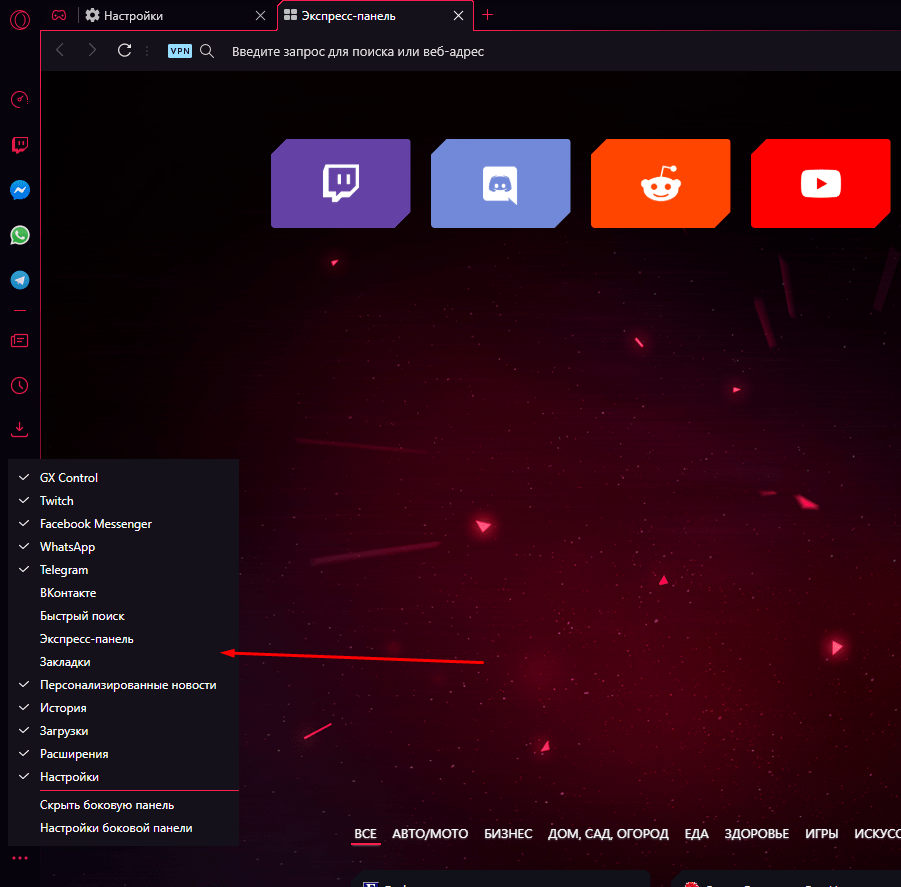
Шаг 1: Откройте браузер Opera GX на вашем компьютере.
Шаг 2: Нажмите на значок «Меню» в верхнем левом углу окна браузера.
Шаг 3: В выпадающем меню выберите «Настройки».
Шаг 4: Прокрутите страницу вниз и выберите «Расширенные настройки».
Шаг 5: Найдите раздел «Система» и активируйте опцию «Показывать панель разработчика в меню».
Шаг 6: Теперь вернитесь к главному меню, затем «Настройки» и найдите новую опцию «Разработка».
Шаг 7: В разделе «Разработка» найдите и выберите «Консоль».
Шаг 8: Теперь вы можете использовать консоль для различных задач в браузере Opera GX.
Шаг 1: Настройка оперы для открытия консоли

Откройте браузер Opera GX.
Нажмите на значок Opera в верхнем левом углу окна браузера.
Выберите «Настройки» в выпадающем меню.
Перейдите на вкладку «Расширенное» в левой части окна настроек.
Прокрутите вниз до раздела «Инструменты» и найдите опцию «Консоль».
Установите флажок напротив «Включить консоль».
Установка расширения для работы с консолью
Для удобной работы с консолью в Opera GX можно установить специальное расширение. Следуйте инструкциям ниже, чтобы добавить расширение и настроить его:
Шаг 1: Откройте браузер Opera GX и перейдите в «Меню» в верхнем левом углу экрана.
Шаг 2: Выберите раздел «Расширения» и нажмите на кнопку «Менеджер расширений».
Шаг 3: Нажмите на кнопку «Получить расширения» и введите в поиске название нужного расширения для работы с консолью.
Шаг 4: Найдите нужное расширение, нажмите кнопку «Установить» и подтвердите установку.
Теперь у вас будет возможность быстро открывать и использовать консоль в Opera GX с помощью установленного расширения.
Назначение горячей клавиши для быстрого доступа к консоли
Чтобы быстро открыть консоль в Opera GX, можно назначить горячую клавишу, которая будет вызывать консоль непосредственно из браузера. Это удобно для тех, кто часто использует консоль для управления браузером и проверки различной информации.
Для назначения горячей клавиши для быстрого доступа к консоли в Opera GX, следуйте этим шагам:
| 1. | Откройте браузер Opera GX. |
| 2. | Нажмите на иконку «Меню» в правом верхнем углу. |
| 3. | Выберите «Настройки» в выпадающем меню. |
| 4. | Перейдите в раздел «Дополнительные настройки». |
| 5. | Прокрутите страницу вниз и найдите раздел «Горячие клавиши». |
| 6. | Нажмите на «Управление движком» и в поисковом поле введите «консоль». |
| 7. | Нажмите на поле «Выбрать действие» и выберите «Открыть консоль». |
| 8. | Далее нажмите на поле «Назначить горячую клавишу» и нажмите на желаемую комбинацию клавиш. |
Теперь у вас есть горячая клавиша для быстрого доступа к консоли в Opera GX. Просто используйте назначенные клавиши, чтобы моментально открыть консоль и управлять браузером без лишних движений мыши.
Шаг 2: Открытие консоли в браузере Opera GX
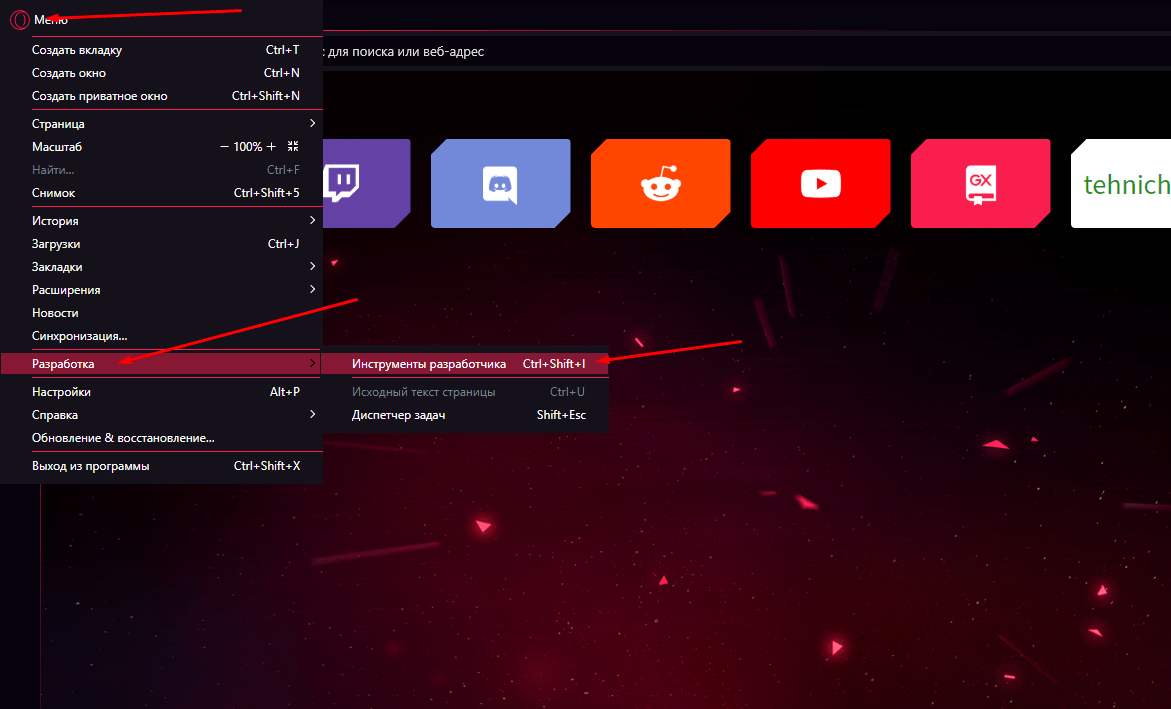
2.1. Чтобы открыть консоль в браузере Opera GX, нажмите комбинацию клавиш Ctrl+Shift+I на клавиатуре. Это вызовет появление Developer Tools в браузере.
2.2. После открытия Developer Tools в браузере Opera GX, перейдите на вкладку «Console». Это где вы увидите консоль разработчика, где вы можете вводить и выполнять JavaScript код, а также видеть сообщения об ошибках и предупреждения.
Использование назначенной горячей клавиши
Для удобного и быстрого открытия консоли в Opera GX можно назначить специальную горячую клавишу. Это позволит запускать консоль с минимальными усилиями.
Чтобы назначить горячую клавишу для открытия консоли, выполните следующие действия:
- Откройте браузер: Запустите Opera GX на вашем компьютере.
- Откройте настройки: Нажмите на значок «Меню» в верхнем левом углу окна браузера и выберите «Настройки».
- Перейдите в раздел «Дополнительно»: В левой панели выберите «Дополнительно».
- Назначьте горячую клавишу: Пролистайте страницу вниз до раздела «Поиск и навигация» и найдите опцию «Консоль и автозаполнение». Нажмите на кнопку «Настроить» рядом с разделом «Горячие клавиши» и выберите нужную комбинацию клавиш для открытия консоли.
После назначения горячей клавиши вы сможете моментально открыть консоль в Opera GX, не тратя времени на многошаговые действия. Это удобно и эффективно!
Открытие консоли через меню браузера
В Opera GX есть два способа открыть консоль через меню браузера:
| 1. Через меню |
| 1.1. Нажмите на иконку «Меню» в верхнем левом углу браузера. |
| 1.2. Выберите пункт «Настроить и управлять Opera». |
| 1.3. В открывшемся меню выберите «Браузер» и затем «Консоль разработчика». |
| 1.4. Консоль разработчика откроется снизу экрана. |
| 2. Используя горячие клавиши |
| 2.1. Нажмите комбинацию клавиш «Ctrl + Shift + I» (для Windows и Linux) или «Cmd + Option + I» (для macOS). |
Шаг 3: Работа с консолью в Opera GX
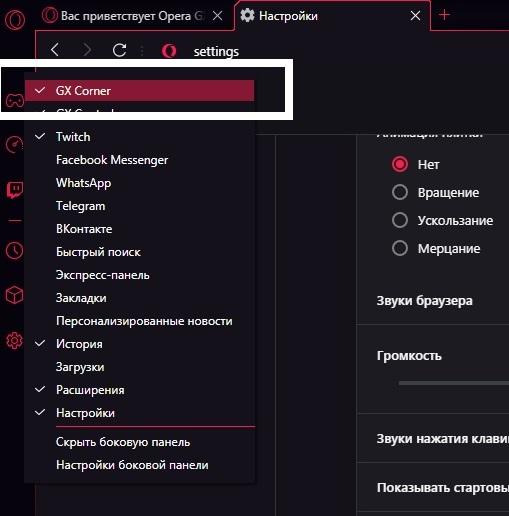
После открытия консоли в Opera GX вы можете взаимодействовать с ней, выполняя различные команды, узнавая информацию о веб-странице и отладочные данные. Вот некоторые основные функции, которые могут пригодиться:
- Для выполнения команды в консоли введите ее и нажмите клавишу Enter.
- Чтобы очистить консоль, используйте команду
clear. - Чтобы узнать список доступных команд, введите
help.
Используя консоль в Opera GX, вы можете управлять браузером более эффективно, делать отладку и улучшать свой онлайн-опыт.