
ASUS RT-G32 – это надежный и функциональный маршрутизатор, который позволяет обеспечить стабильное подключение к интернету. В этой статье мы расскажем вам о том, как правильно настроить данный роутер от оператора связи Билайн.
Для начала настройки убедитесь, что у вас есть доступ к интернету и кабель, который будет соединять маршрутизатор с компьютером или ноутбуком. Подключите все необходимые кабели, а затем вставьте питающий шнур в блок питания роутера и в розетку электросети.
Настройка роутера ASUS RT-G32 для пользователей Билайн
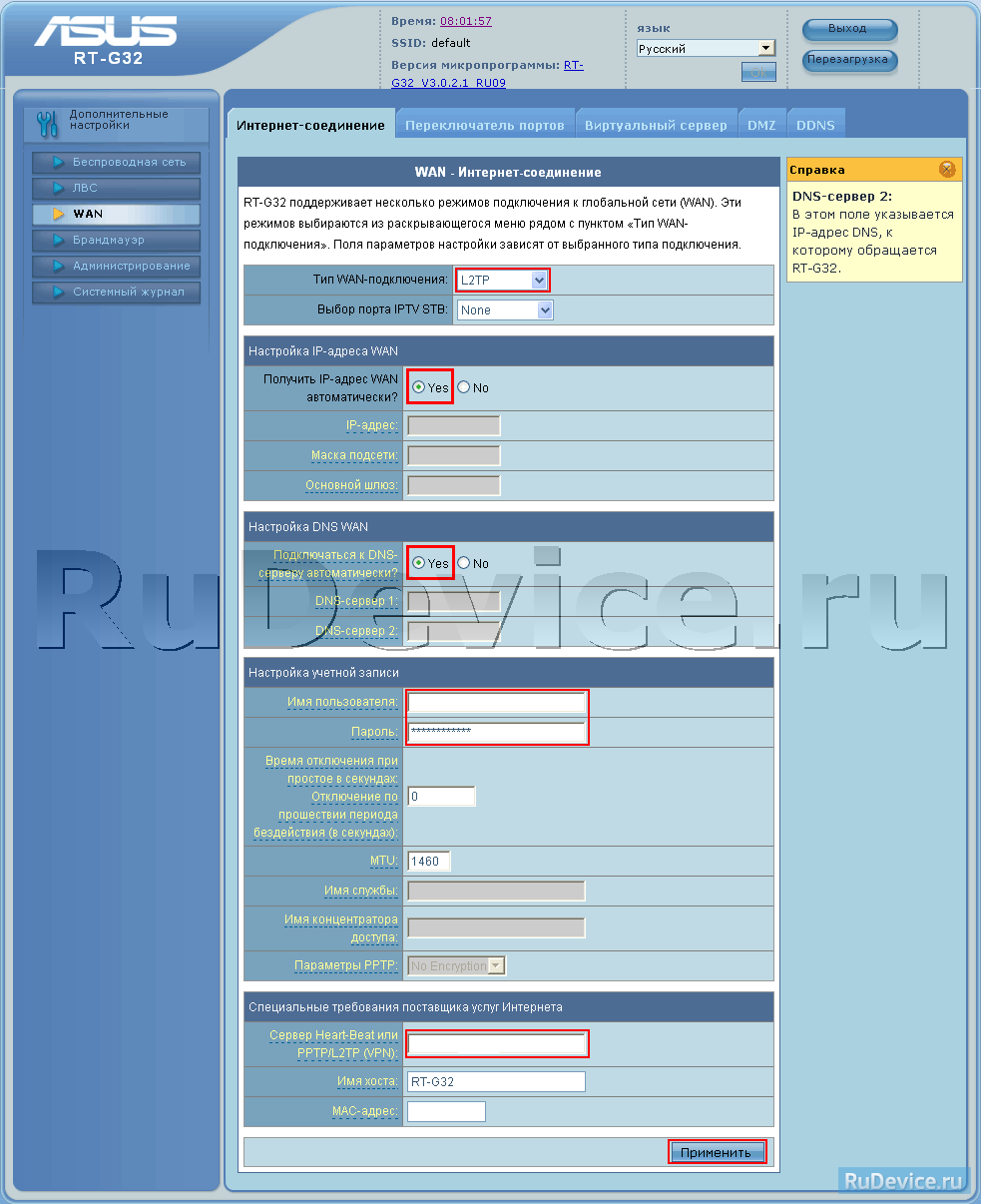
Для успешной настройки роутера ASUS RT-G32 сети Билайн необходимо выполнить следующие шаги:
1. Подключение к сети: Вставьте кабель сети в WAN-порт роутера и подключите его к розетке электропитания.
2. Вход в панель управления: Откройте браузер и введите IP-адрес роутера (по умолчанию — 192.168.1.1) в строку адреса. Введите логин и пароль (по умолчанию admin/admin).
3. Настройка WAN-параметров: В меню настройки выберите вкладку «WAN» и укажите параметры доступа к интернету, предоставленные Билайн.
4. Настройка Wi-Fi: В разделе «Wireless» установите желаемые параметры Wi-Fi сети (SSID, пароль) для подключения устройств.
5. Сохранение изменений: После внесения всех необходимых настроек сохраните их, нажав кнопку «Save» или «Применить».
После завершения настройки роутера ASUS RT-G32 сеть Билайн будет готова к использованию.
Шаг 1: Подключение к сети и вход в административную панель
Для начала настройки маршрутизатора ASUS RT-G32 Билайн необходимо подключить его к источнику питания и к вашему компьютеру с помощью сетевого кабеля. Убедитесь, что все соединения выполнены правильно и маршрутизатор находится в режиме работы.
Теперь откройте веб-браузер (например, Google Chrome, Mozilla Firefox или Internet Explorer) и в адресной строке введите IP-адрес маршрутизатора, который обычно равен «192.168.1.1». Нажмите «Enter», чтобы перейти на страницу входа в административную панель маршрутизатора.
| Поле «Имя пользователя»: | Введите стандартное значение «admin» |
| Поле «Пароль»: | Оставьте пустым или введите установленный ранее пароль |
| Нажмите «Войти», чтобы получить доступ к настройкам маршрутизатора. |
Теперь вы успешно подключились к своему маршрутизатору ASUS RT-G32 Билайн и можете начинать настройку сети согласно вашим потребностям.
Как подключить ASUS RT-G32 к интернету?
Шаг 1: Подключите кабель от вашего провайдера интернет-услуг к порту WAN на устройстве ASUS RT-G32.
Шаг 2: Подключите кабель питания к маршрутизатору и вставьте его в розетку.
Шаг 3: Дождитесь, пока индикаторы на маршрутизаторе покажут правильное подключение к интернету (обычно это индикатор WAN).
Шаг 4: Подключите свой компьютер к маршрутизатору через Wi-Fi или сетевой кабель.
Шаг 5: Зайдите в настройки маршрутизатора через веб-браузер, введя IP-адрес маршрутизатора (обычно 192.168.1.1) и учетные данные для входа.
Шаг 6: Настройте соединение с интернетом, следуя инструкциям на веб-странице настроек маршрутизатора.
Как зайти в настройки роутера ASUS RT-G32?
Для того чтобы войти в настройки роутера ASUS RT-G32, выполните следующие шаги:
- Подключите компьютер к роутеру по кабелю или через Wi-Fi.
- Откройте любой веб-браузер (например, Chrome, Firefox, Edge).
- В адресной строке введите IP-адрес роутера ASUS RT-G32 — по умолчанию это 192.168.1.1, и нажмите «Enter».
- В появившемся окне введите логин и пароль администратора (по умолчанию admin/admin) и нажмите «OK».
- Теперь вы попали в раздел настроек роутера ASUS RT-G32, где вы можете редактировать параметры подключения, безопасности и другие настройки.
Шаг 2: Базовая настройка Wi-Fi и безопасность сети
После успешного входа в панель управления маршрутизатором ASUS RT-G32, перейдите в раздел «Wireless».
Настройте основные параметры Wi-Fi, включая SSID (название сети) и пароль доступа. Рекомендуется использовать уникальное и надежное пароль для обеспечения безопасности сети.
Выберите режим шифрования (например, WPA2-PSK) для защиты передаваемых данных. Сохраните изменения, нажав кнопку «Применить».
Не забудьте также настроить фильтрацию MAC-адресов и другие дополнительные меры безопасности для защиты вашей беспроводной сети.
Как изменить название Wi-Fi сети на роутере ASUS RT-G32?
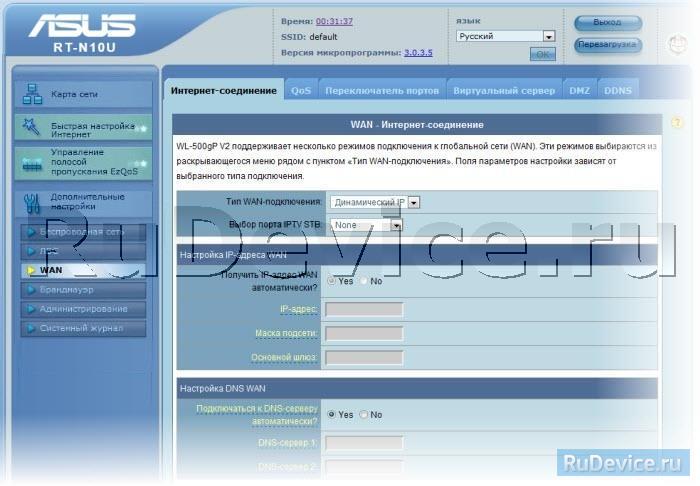
Для изменения названия Wi-Fi сети на роутере ASUS RT-G32 выполните следующие шаги:
- Войдите в панель администрирования роутера, воспользовавшись браузером и введя IP-адрес роутера в адресной строке (по умолчанию 192.168.1.1).
- Введите логин и пароль для доступа к настройкам роутера (по умолчанию admin/admin).
- Перейдите в раздел «Wi-Fi» или «Настройки беспроводной сети».
- Найдите поле с текущим названием Wi-Fi сети (SSID) и введите новое название в соответствующее поле.
- Сохраните изменения, нажав на кнопку «Сохранить» или «Применить».
- Подождите, пока роутер перезагрузится с новыми настройками.
Теперь название Wi-Fi сети на вашем роутере ASUS RT-G32 изменено на указанное вами новое название.
Установка пароля для защиты Wi-Fi сети на ASUS RT-G32

Чтобы обеспечить безопасность вашей Wi-Fi сети на ASUS RT-G32, следует установить пароль для доступа к ней. Для этого выполните следующие шаги:
1. Войдите в панель управления маршрутизатором ASUS RT-G32, введя IP-адрес (по умолчанию 192.168.1.1) в адресную строку браузера и введите логин и пароль администратора.
2. Перейдите в меню настройки Wi-Fi сети, обычно называемое «Wireless» или «Беспроводная сеть».
3. Найдите раздел настройки безопасности Wi-Fi, который может быть назван «Security», «Безопасность» или «Wireless Security».
4. В этом разделе выберите тип шифрования, например WPA2 или WPA3, для вашей сети.
5. Задайте пароль (произвольная комбинация символов), который будет использоваться для доступа к Wi-Fi сети. Убедитесь, что пароль сложный и надежный, чтобы обеспечить защиту сети от несанкционированных доступов.
6. Сохраните изменения и перезагрузите маршрутизатор, чтобы применить новые настройки.
Теперь ваша Wi-Fi сеть на ASUS RT-G32 защищена паролем, и только уполномоченные пользователи смогут подключиться к ней. Будьте внимательны при установке пароля, чтобы обеспечить безопасность вашей сети.
Шаг 3: Дополнительные настройки и оптимизация работы роутера
После базовой настройки роутера ASUS RT-G32 для работы с Билайн, можно провести дополнительные настройки для оптимальной работы устройства. Для улучшения производительности роутера рекомендуется следующие действия:
1. Обновление прошивки: Проверьте наличие новых версий прошивки на официальном сайте ASUS и установите последнюю доступную версию.
2. Установка безопасности: Настройте пароль для доступа к административной панели роутера, измените стандартный SSID и пароль Wi-Fi, включите фильтрацию MAC-адресов.
3. Оптимизация канала Wi-Fi: Измените настройки Wi-Fi-канала, выбрав менее загруженный или автоматический режим работы канала.
4. Настройка QoS: При необходимости установите приоритеты для определенных устройств или сервисов, чтобы обеспечить более стабильную скорость и качество соединения.
5. Резервное копирование настроек: Сохраните текущие настройки роутера, чтобы в случае сбоя или смены устройства было легко восстановить их.
После проведения этих действий роутер ASUS RT-G32 готов к работе с Билайн на максимальной производительности и безопасности.
Как настроить родительский контроль на ASUS RT-G32?
| 1. | Откройте веб-интерфейс маршрутизатора, введя его IP-адрес в браузере (по умолчанию 192.168.1.1). |
| 2. | Авторизуйтесь в системе, используя логин и пароль (по умолчанию admin/admin). |
| 3. | Перейдите в раздел «Дополнительно» и выберите «Родительский контроль». |
| 4. | Включите функцию родительского контроля и настройте правила доступа для устройств (например, укажите сайты, которые хотите заблокировать). |
| 5. | Сохраните изменения, нажав на кнопку «Применить». |
Теперь родительский контроль на маршрутизаторе ASUS RT-G32 настроен, и вы можете контролировать доступ детей к определенным ресурсам в Интернете.