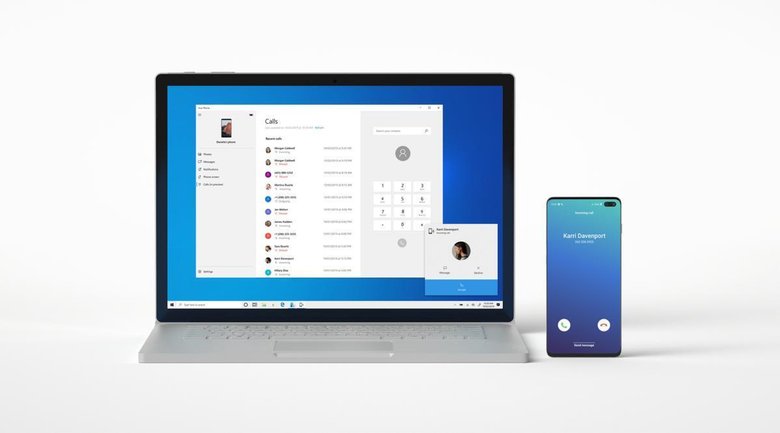
Windows 10 – это операционная система, которая предлагает широкий спектр возможностей для общения. Одной из таких функций является возможность совершать телефонные звонки прямо с компьютера.
Это крайне удобно, если у вас нет под рукой смартфона или если вам удобнее звонить через компьютер. В этой статье мы разберем, как настроить и использовать функцию звонков на Windows 10.
Установка и настройка приложения Skype
Шаг 1: Перейдите в Microsoft Store через пункт меню Пуск.
Шаг 2: В поисковой строке введите «Skype» и нажмите Enter.
Шаг 3: Нажмите кнопку «Установить» и дождитесь завершения загрузки и установки приложения.
После установки Skype, вам нужно будет создать учетную запись или войти существующей учетной записью Microsoft. Вы также сможете настроить звук, видео и другие параметры в приложении. Теперь вы готовы совершать звонки и обмениваться сообщениями через Skype на вашем компьютере с Windows 10!
Как установить Skype на Windows 10
- Откройте веб-браузер и перейдите на официальный сайт Skype.
- Нажмите на кнопку «Скачать Skype» и дождитесь завершения загрузки установочного файла.
- Запустите установочный файл Skype, следуя инструкциям на экране.
- Выберите необходимые опции установки и дождитесь завершения процесса установки.
- После установки запустите Skype и войдите в свою учетную запись или создайте новую, если у вас ее нет.
Теперь у вас установлен Skype на компьютере с Windows 10, и вы можете начать общение с друзьями и коллегами!
Загрузка приложения с официального сайта
Для того чтобы позвонить с Windows 10, необходимо загрузить и установить специальное приложение. Чтобы скачать его, следуйте инструкциям ниже:
1. Перейдите на официальный сайт Windows и найдите раздел «приложения и утилиты».
2. Найдите приложение для звонков через Windows 10 и нажмите на кнопку «Скачать».
3. Дождитесь завершения загрузки приложения и запустите установку, следуя инструкциям на экране.
4. После установки откройте приложение, пройдите простую процедуру регистрации и настройте параметры для звонков.
Теперь вы готовы звонить с Windows 10, используя установленное приложение!
Настройка микрофона в Skype

Чтобы правильно настроить микрофон в приложении Skype на Windows 10, следуйте этим простым шагам:
Шаг 1: Откройте приложение Skype и войдите в свою учетную запись.
Шаг 2: Перейдите в раздел настроек, нажав на иконку своего профиля в верхней части окна.
Шаг 3: В разделе «Настройки» выберите «Звук и видео» и найдите раздел «Микрофон».
Шаг 4: Убедитесь, что выбран правильный микрофон из списка доступных устройств.
Шаг 5: Проведите тестирование микрофона, следуя инструкциям на экране, чтобы убедиться, что он работает корректно.
После выполнения этих шагов, ваш микрофон должен быть настроен правильно для комфортного использования в Skype на Windows 10.
Проверка настроек микрофона в Windows 10
Для того чтобы позвонить с Windows 10 и обеспечить качественное звуковое соединение, необходимо проверить настройки микрофона:
- Откройте «Параметры» (Settings) через пусковую панель или щелчком на значке «Звук» в системном лотке.
- Выберите «Система» (System) и перейдите в раздел «Звук» (Sound).
- Прокрутите вниз до раздела «Входной уровень микрофона» и убедитесь, что ползунок установлен правильно (рекомендуется посмотреть на индикатор уровня микрофона при его использовании).
- Проверьте дополнительные параметры, такие как усиление или подавление шума, в случае необходимости.
Установка согласия на доступ к микрофону
Для того чтобы совершить звонок с Windows 10 и использовать микрофон, необходимо предоставить доступ к нему приложению. Для этого:
1. Откройте меню «Параметры» Windows 10.
2. Перейдите в раздел «Конфиденциальность».
3. Выберите «Микрофон» в левом меню.
4. Включите «Доступ к микрофону для этого устройства».
После выполнения этих шагов вы сможете позвонить с Windows 10 и использовать микрофон для общения.