Темный режим стал одним из популярных режимов отображения интерфейсов современных операционных систем. Он не только придает стиль и элегантность, но и снижает нагрузку на глаза пользователей, особенно в условиях низкой освещенности. В Windows 11 также предусмотрен темный режим, который можно активировать в несколько простых шагов.
Если вы предпочитаете темные цвета и хотите изменить внешний вид операционной системы Windows 11, активация темного режима станет для вас удобным решением. Следуя определенным инструкциям, вы сможете настроить интерфейс по своему вкусу и настроению, добавив элегантности и оригинальности своему рабочему окружению.
В этой статье мы рассмотрим все необходимые шаги по включению темного режима в Windows 11, чтобы вы смогли насладиться новым стильным видом операционной системы и комфортным отображением интерфейса в условиях пониженной яркости экрана.
Подготовка к включению темного режима в Windows 11
Перед тем, как включить темный режим в Windows 11, нужно убедиться, что операционная система обновлена до последней версии. Для этого откройте меню «Параметры», выберите «Обновление и безопасность» и выполните все доступные обновления.
Также учитывайте, что не все компьютеры могут поддерживать темный режим в Windows 11. Убедитесь, что ваше устройство соответствует минимальным требованиям для активации данной функции.
После проверки обновлений и совместимости устройства с темным режимом в Windows 11 вы будете готовы активировать эту функцию и наслаждаться новым внешним видом операционной системы.
Проверка обновлений операционной системы
В Windows 11 важно регулярно проверять и устанавливать обновления операционной системы для обеспечения безопасности и стабильности работы компьютера. Для этого существует простой способ.
Шаг 1: Нажмите правой кнопкой мыши на кнопку «Пуск» в левом нижнем углу экрана и выберите «Параметры».
Шаг 2: В окне настроек выберите раздел «Обновление и безопасность».
Шаг 3: В разделе «Windows Update» нажмите на кнопку «Поиск обновлений».
Шаг 4: Если обновления доступны, их список будет отображен, и вы сможете установить их, чтобы ваша операционная система была всегда наиболее актуальной.
Следуйте этим простым шагам, чтобы быть уверенными, что ваша система обновлена и защищена от возможных угроз.
Шаг 1: Открытие настроек системы
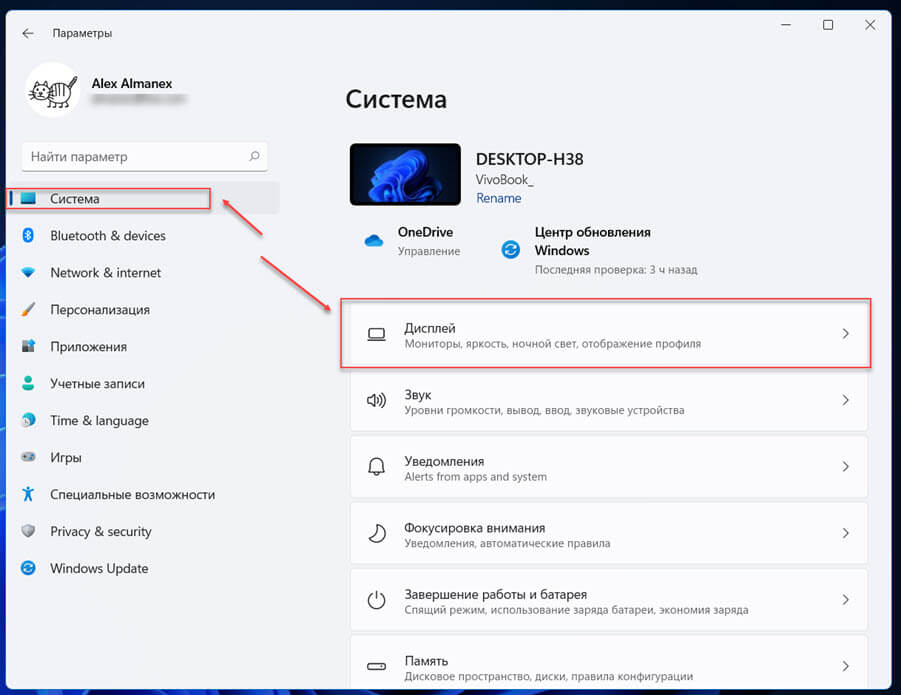
1. Нажмите на кнопку «Пуск» в левом нижнем углу экрана или нажмите клавиши Windows + I, чтобы открыть Настройки.
2. В открывшемся меню выберите «Система».
3. На странице «Система» найдите раздел «Отображение» и перейдите в него.
4. В разделе «Отображение» найдите опцию «Тема» и выберите «Темная» для активации темного режима.
Шаг 2: Переход в раздел «Обновление и безопасность»
Для включения темного режима в Windows 11, следует перейти в раздел «Обновление и безопасность». Для этого выполните следующие действия:
- Нажмите на кнопку «Пуск» в левом нижнем углу экрана.
- Выберите пункт «Настройки».
- Откроется новое окно с различными параметрами. Найдите и выберите вкладку «Обновление и безопасность».
После того, как вы перешли в этот раздел, вы сможете приступить к настройке темного режима в Windows 11. Продолжайте следующие шаги, чтобы активировать желаемый режим отображения.
Шаг 3: Проверка наличия доступных обновлений
После установки Windows 11 и включения темного режима, рекомендуется проверить наличие доступных обновлений для системы. Обновления помогут исправить ошибки и улучшить общую производительность компьютера. Чтобы проверить наличие обновлений:
- Откройте меню «Пуск» и выберите «Настройки» (иконка шестеренки).
- В разделе «Обновление и безопасность» выберите «Windows Update».
- Нажмите кнопку «Проверить наличие обновлений».
Если доступны обновления, следуйте указаниям на экране, чтобы установить их на компьютер. После установки обновлений перезагрузите систему, чтобы изменения вступили в силу.
Активация темного режима в Windows 11
Шаг 1: Откройте «Параметры» (Settings) через кнопку «Пуск» или комбинацию клавиш Win + I.
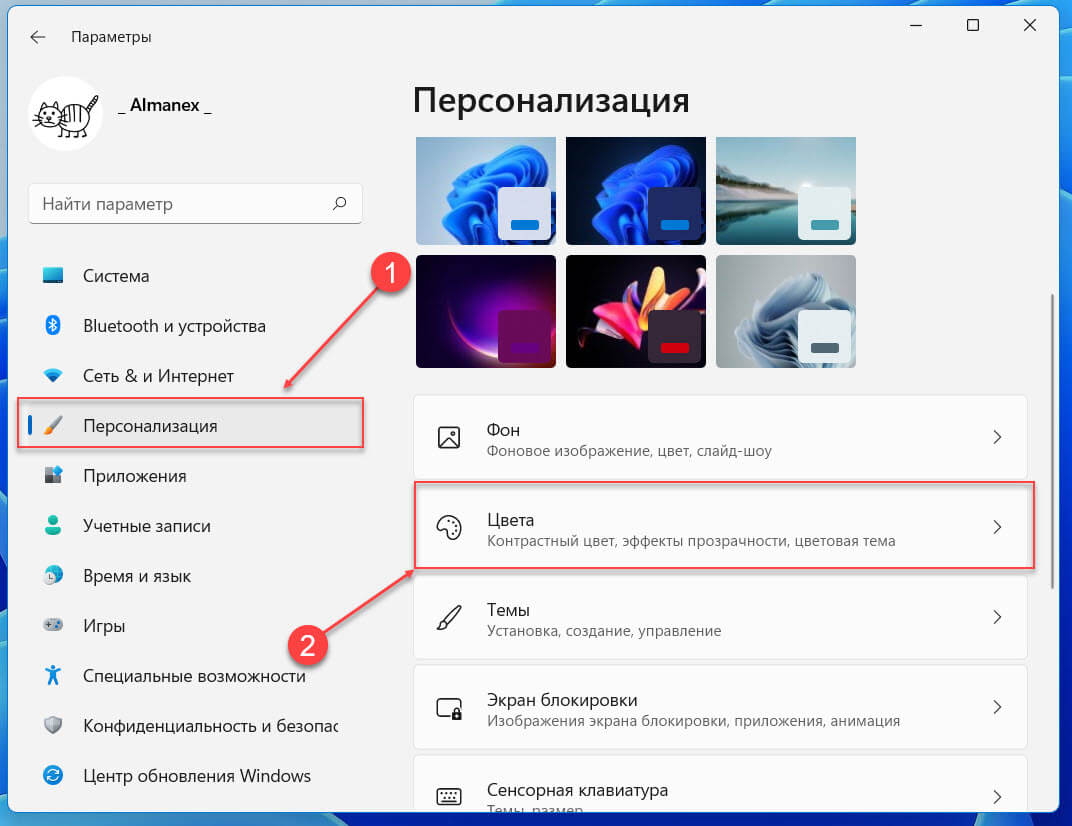
Шаг 2: Выберите «Пользовательский интерфейс» (Personalization) в меню «Параметры».
Шаг 3: Перейдите в раздел «Цвета» (Colors) слева в боковой панели.
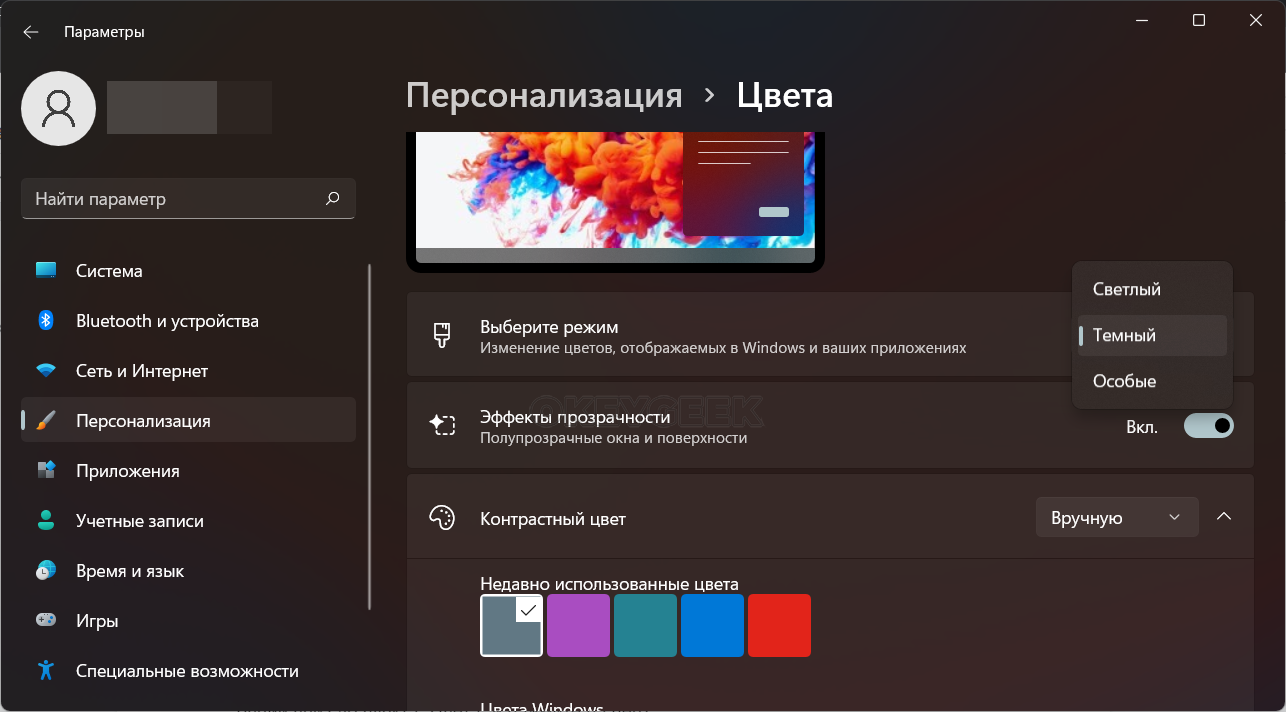
Шаг 4: Прокрутите вниз и найдите опцию «Выберите цвет» (Choose your color). Выберите темную тему (Dark) из списка.
Шаг 5: Темный режим включен! Наслаждайтесь своим опытом работы в Windows 11 с темной темой.
Настройка темы отображения
Помимо активации темного режима, в Windows 11 есть возможность настроить дополнительные параметры отображения. Для этого перейдите в настройки системы:
| Шаг 1: | Нажмите на кнопку «Пуск» в левом нижнем углу экрана. |
| Шаг 2: | Выберите «Настройки» (иконка шестеренки). |
| Шаг 3: | В разделе «Персонализация» выберите «Темы». |
| Шаг 4: | Выберите необходимую цветовую тему: светлая, темная или автоматическая. |
Помимо цветовых тем, вы также можете настроить другие параметры отображения, такие как фоновое изображение, цвета акцента и многое другое, чтобы персонализировать интерфейс Windows 11 по своему вкусу.
Шаг 1: Определение темы «Темный» в настройках
- Откройте «Параметры». Нажмите на значок «Пуск» в нижнем левом углу экрана или нажмите клавишу «Win + I» для быстрого доступа к параметрам.
- Выберите «Персонализация». В открывшемся окне параметров выберите раздел «Персонализация».
- Откройте раздел «Цвета». В боковом меню выберите пункт «Цвета».
- Выберите тему «Темный». Пролистайте страницу вниз и найдите секцию «Выберите цвет» в разделе «Внешний вид». Там выберите тему «Темный».
- Проверьте изменения. После выбора темной темы ваши окна, панели задач и другие элементы интерфейса должны измениться на темную цветовую палитру.
После выполнения этих шагов темный режим будет активирован на вашем компьютере с Windows 11.