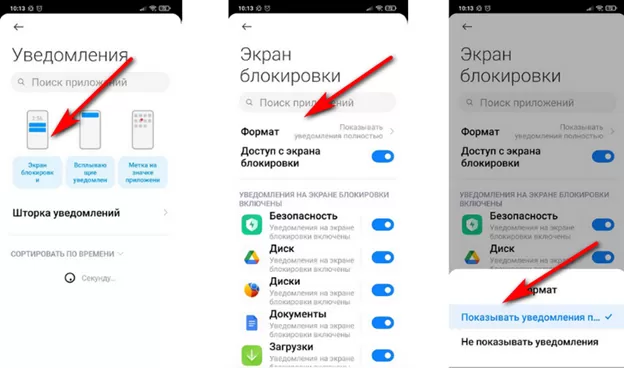
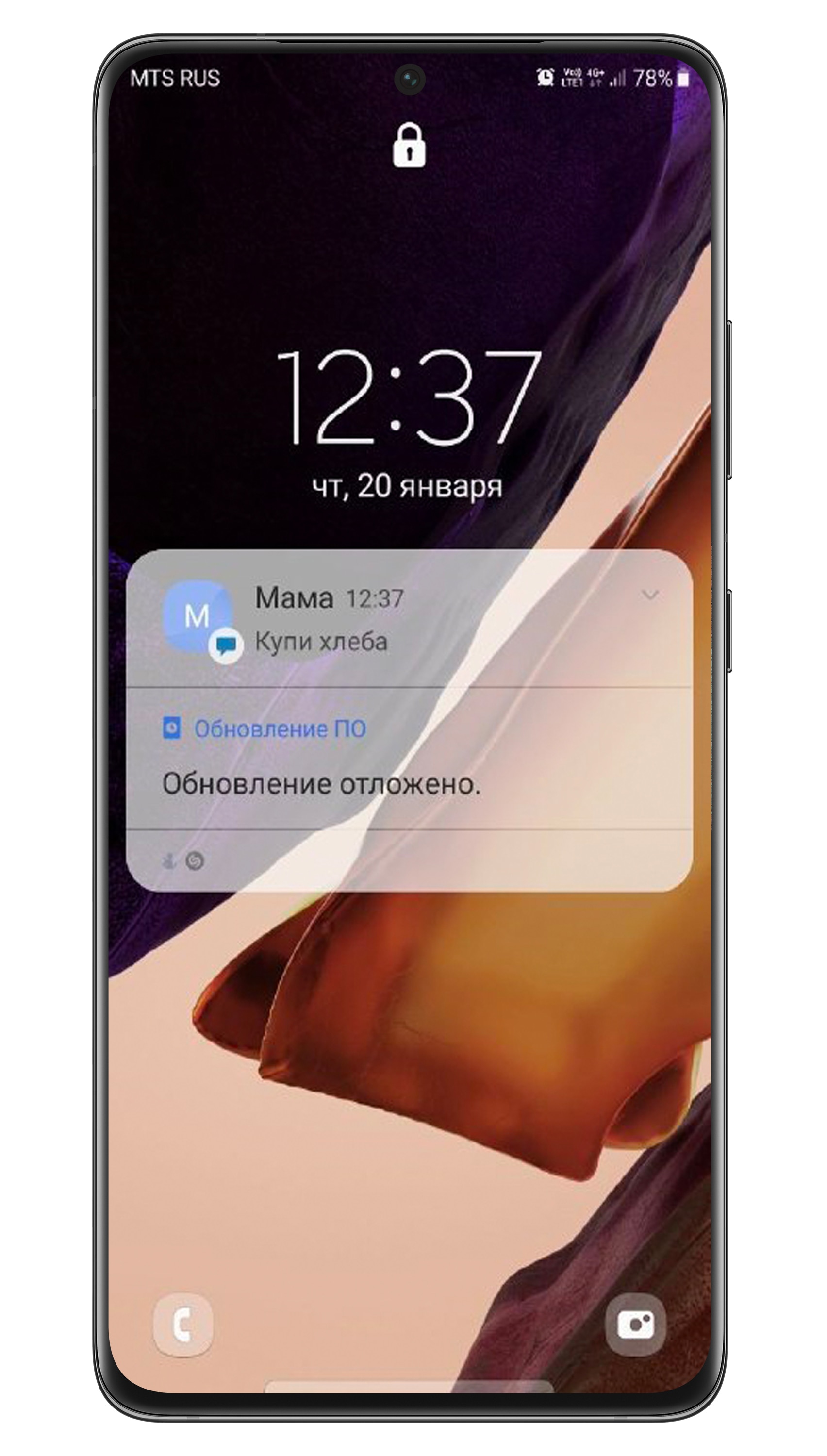
Уведомления на смартфонах с операционной системой Android являются важной частью повседневного использования устройства. Однако многих пользователей беспокоит то, что при поступлении уведомления экран телефона автоматически включается, что может быть раздражающим, особенно ночью или в тихом месте.
Способов избежать включения экрана при уведомлениях на Android существует несколько. Один из самых простых способов — отключить функцию «поднятия для просмотра» или «двойного постукивания» экрана, которая активируется при поступлении уведомления. Но существует и другие способы настройки таких уведомлений, чтобы избежать нежелательного включения экрана.
Как сделать, чтобы уведомления не включали экран на Android
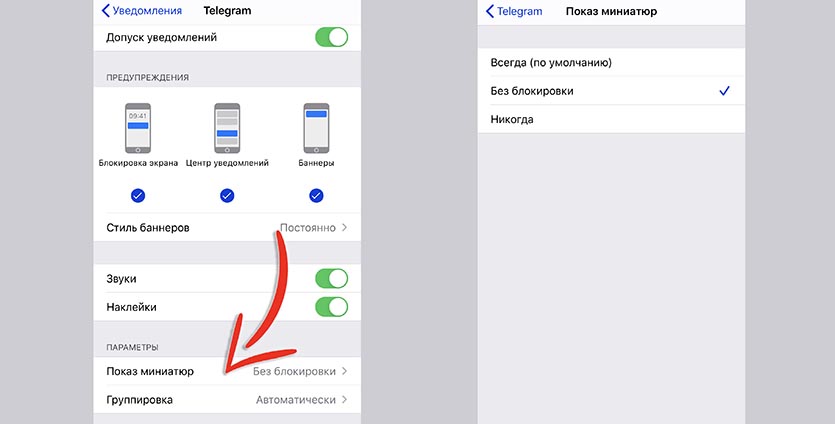
Чтобы уведомления не включали экран на Android, можно воспользоваться следующими шагами:
| 1. | Проверьте настройки приложения. |
| 2. | Измените настройки уведомлений. |
| 3. | Используйте специальные приложения для управления уведомлениями. |
| 4. | Обновите системное ПО до последней версии. |
| 5. | Изучите дополнительные инструкции по вашей модели устройства. |
Подготовка к настройке:
- Убедитесь, что ваш устройство работает под управлением операционной системы Android.
- Проверьте версию Android — процедура настройки может отличаться в зависимости от версии.
- Убедитесь, что у вас установлено последнее обновление операционной системы Android.
- Зарядите устройство — процедура настройки может потребовать длительного времени.
- Подготовьте необходимые данные для настройки уведомлений без включения экрана.
Проверка версии Android
Для того чтобы узнать версию операционной системы Android на устройстве, необходимо следовать следующим шагам:
| 1. | Откройте на устройстве меню настроек (обычно доступно через значок шестеренки или иконку с именем «Настройки»). |
| 2. | Прокрутите экран вниз и найдите раздел «Система» или «Об устройстве». |
| 3. | В разделе «О устройстве» выберите пункт «О телефоне» или «О планшете». |
| 4. | В этом разделе вы увидите информацию о модели устройства, версии операционной системы Android и другие характеристики. |
Использование Android 5.0 и выше
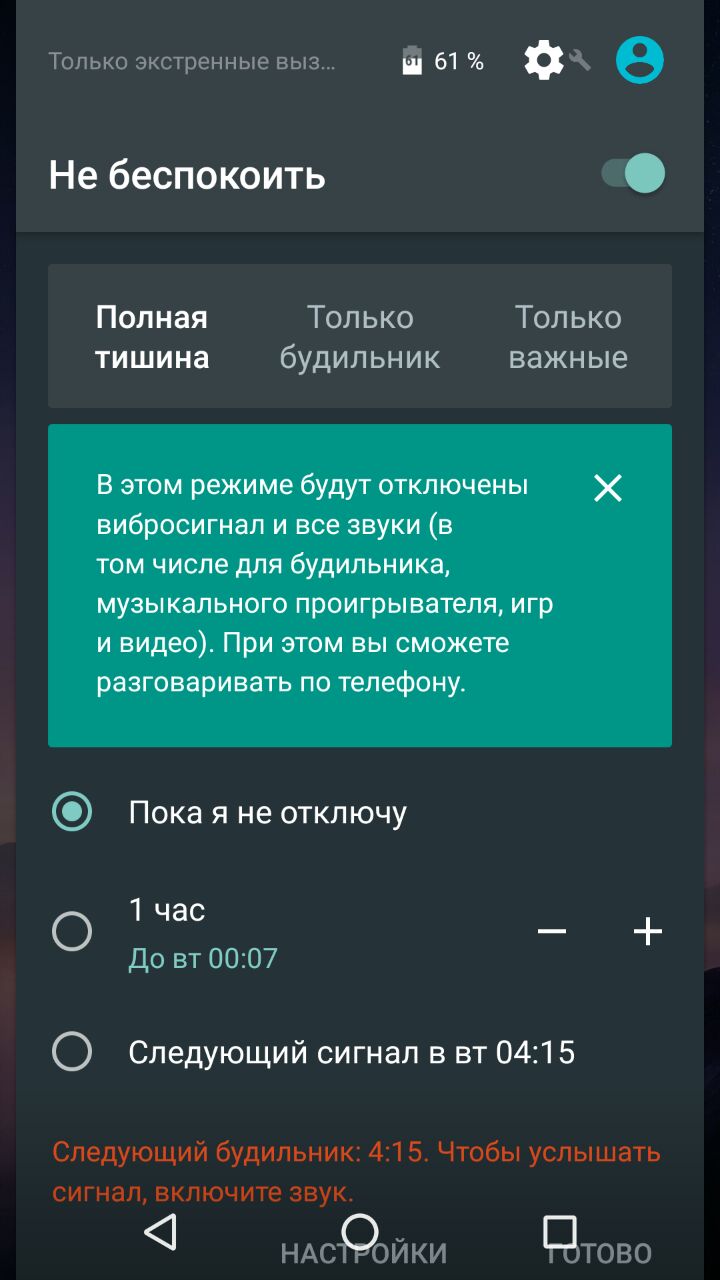
Если у вас устройство на базе Android 5.0 или выше, вы можете использовать функцию «Не беспокоить» для блокировки уведомлений без включения экрана. Для этого:
- Откройте Настройки на устройстве.
- Выберите звук и уведомления.
- Нажмите на параметр «Не беспокоить».
- Установите нужные параметры, чтобы уведомления не включали экран.
Это позволит вам получать уведомления без включения экрана, что сохранит заряд батареи и снизит нагрузку на устройство.
Поиск в настройках
Если у вас есть много настроек и поиском пользоваться быстрее, чем листать весь список, вы можете воспользоваться функцией поиска. Некоторые устройства могут иметь поиск на главном экране настроек, а на других устройствах нужно нажать на значок «Поиск» или воспользоваться функцией поиска вверху страницы настроек. Введите ключевое слово или фразу для поиска, и вам будет отображен список настроек, соответствующих вашему запросу.
| Шаг 1: | Откройте раздел настроек устройства. |
| Шаг 2: | Найдите иконку «Поиск» или используйте жест для активации функции поиска. |
| Шаг 3: | Введите ключевое слово или фразу, описывающую искомую настройку. |
| Шаг 4: | Выберите результаты поиска, чтобы перейти к соответствующей настройке. |
Используя поиск в настройках, вы можете быстро найти нужную опцию и избежать лишнего кликания и листания по всем разделам настроек устройства.
Отключение уведомлений
Чтобы отключить отображение уведомлений на экране устройства Android, выполняйте следующие шаги:
- Откройте Настройки.
- Выберите Звуки и уведомления или Уведомления (в зависимости от версии Android).
- Нажмите на уведомление, которое вы хотите отключить.
- Переключите переключатель Отображать на экране в положение Выкл.
После выполнения этих действий выбранные уведомления не будут отображаться на экране вашего устройства Android.
Настройка звука и уведомлений
Для того чтобы настроить звук и уведомления на Android устройстве, выполните следующие шаги:
- Откройте настройки устройства.
- Выберите раздел «Звук и уведомления».
- В этом разделе вы сможете настроить уровень громкости звонка, звука уведомлений, системных звуков и др.
- Чтобы изменить звук уведомлений, выберите соответствующий пункт в меню «Уведомления».
- В некоторых версиях Android также есть возможность настроить вибрацию для уведомлений.
Открытие меню настроек
Для того чтобы отключить включение экрана при уведомлениях на Android, необходимо отредактировать настройки уведомлений в системных настройках.
Для этого следуйте инструкциям:
| 1. | Откройте настройки устройства, прокрутите список вниз и найдите раздел «Приложения». |
| 2. | В разделе «Приложения» найдите приложение, уведомления которого хотите отключить. |
| 3. | Откройте настройки данного приложения и найдите раздел «Уведомления». |
| 4. | В разделе «Уведомления» отключите параметр «Включить экран при уведомлении». |
После выполнения этих шагов уведомления выбранного приложения больше не будут включать экран устройства.
Настройка для конкретного приложения
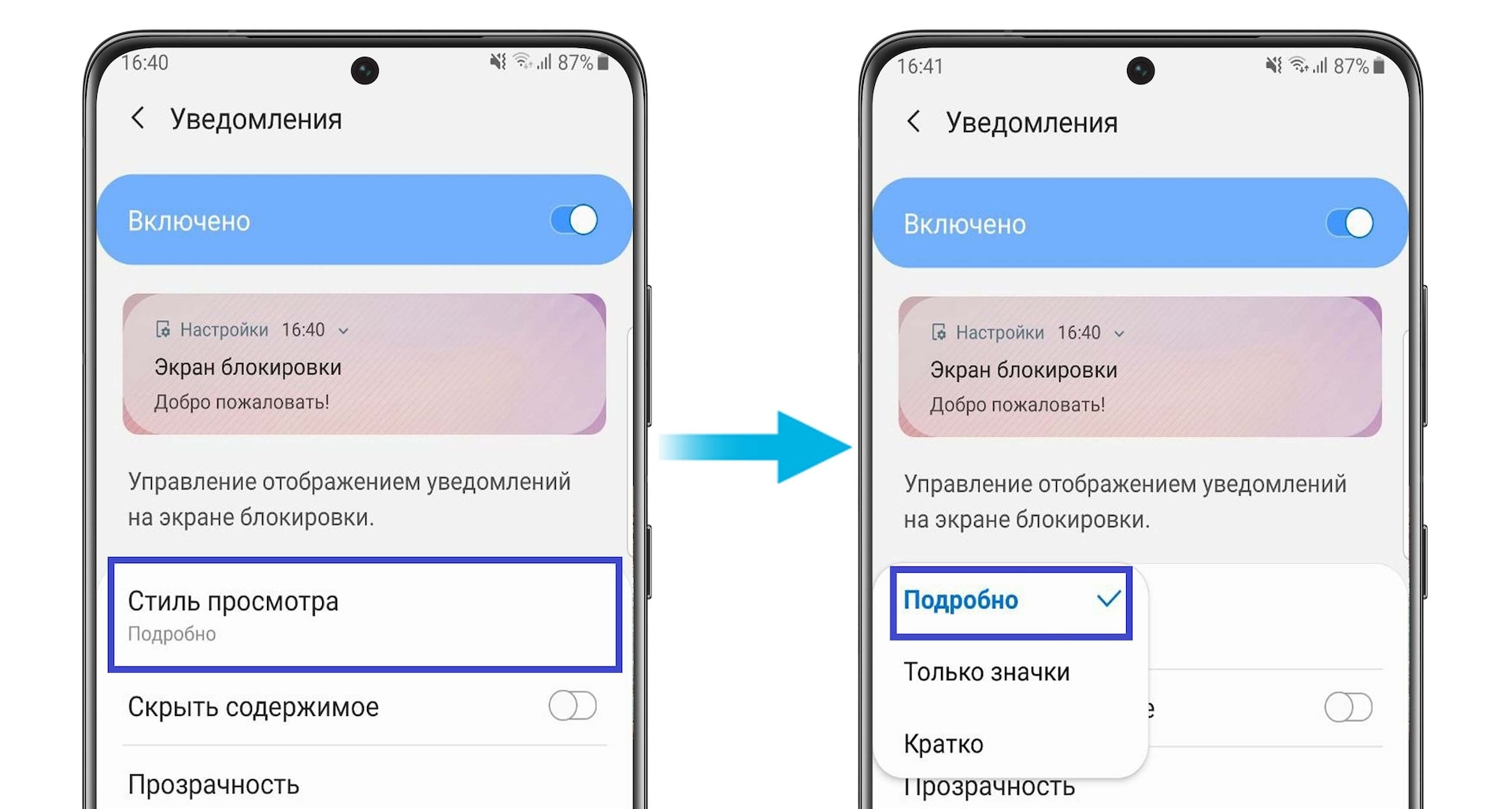
1. Откройте приложение, для которого вы хотите отключить уведомления с включением экрана.
2. Войдите в настройки этого приложения.
3. Найдите раздел «Уведомления» или «Оповещения».
4. Определите параметр «Отображение уведомлений» и отключите опцию «Включить экран» или аналогичную для данного приложения.
5. Сохраните изменения и закройте настройки.