Многие пользователи Windows ищут способы обеспечить безопасность своего интернет-соединения и обходить ограничения доступа к определенным ресурсам. Один из способов решения этой задачи — создание собственного VPN сервера на компьютере под управлением Windows. В данной статье мы рассмотрим, как можно настроить VPN соединение без использования сторонних программ.
VPN (Virtual Private Network) — это технология, позволяющая устанавливать защищенное соединение между вашим устройством и удаленным сервером. VPN сервер шифрует трафик и маскирует ваш реальный IP-адрес, обеспечивая анонимность и безопасность в сети. Создание собственного VPN сервера позволяет контролировать уровень безопасности и не зависеть от сторонних провайдеров услуг.
Процесс настройки VPN сервера в Windows может показаться сложным, однако с помощью стандартных инструментов операционной системы можно легко создать свое собственное VPN соединение. В этой статье мы рассмотрим пошаговую инструкцию, которая позволит без особых технических навыков создать VPN сервер на компьютере под управлением Windows.
Установка и настройка VPN сервера
Для настройки VPN сервера в Windows необходимо выполнить следующие шаги:
- Откройте Панель управления и перейдите в раздел «Сеть и Интернет».
- Выберите «Центр сети и общего доступа» и затем «Настроить новое подключение или сеть».
- Выберите опцию «Подключение к рабочему месту» и нажмите «Далее».
- Выберите опцию «Использовать моё подключение к интернету (VPN)».
- Укажите IP-адрес сервера VPN и настройте соединение по необходимости.
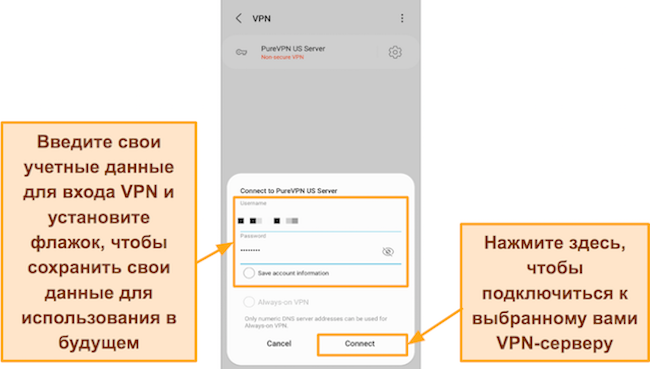
- Введите учетные данные, если они требуются, и завершите настройку VPN соединения.
После выполнения этих шагов ваш VPN сервер будет готов к использованию.
Шаг 1: Подготовка к созданию VPN
Прежде чем приступать к созданию собственного VPN сервера на компьютере под управлением Windows, необходимо выполнить несколько подготовительных шагов:
1. Проверьте соединение с Интернетом: Убедитесь, что ваш компьютер имеет доступ к Интернету, так как VPN сервер будет требовать интернет-соединения для работы.
2. Проверьте файрвол: Убедитесь, что на вашем компьютере не установлены программы или параметры файрвола, которые могут блокировать соединения, необходимые для работы VPN.
3. Обновите операционную систему: Перед началом установки VPN сервера рекомендуется убедиться, что ваша операционная система Windows обновлена до последней версии.
4. Создайте резервную копию данных: Для предотвращения потери информации во время настройки или использования VPN сервера, создайте резервную копию важных данных на вашем компьютере.
Проверка наличия административных прав
Перед установкой и настройкой VPN сервера в Windows необходимо убедиться, что у вас есть административные права на компьютере. Проверить их наличие можно следующим образом:
| 1. | Откройте «Панель управления» (Control Panel). |
| 2. | Выберите раздел «Учетные записи пользователей» (User Accounts). |
| 3. | Проверьте свою учетную запись на наличие административных прав. Администратору должно быть присвоено соответствующее право. |
Шаг 2: Создание нового VPN сервера
1. Откройте «Панель управления» и выберите раздел «Сеть и Интернет».
2. Нажмите на «Сеть и общий доступ к именам».
3. Выберите «Настроить новое соединение или сеть».
4. Выберите «Подключение к рабочему месту».
5. Выберите опцию «Используйте мое Интернет-соединение (VPN)».
6. Введите IP-адрес вашего сервера и названия для вашего VPN-соединения.
7. Введите учетные данные для доступа к VPN-серверу.
8. Нажмите «Готово» и завершите настройку VPN сервера.
Открытие «Панели управления» в Windows
Для открытия «Панели управления» в операционной системе Windows необходимо выполнить следующие шаги:
1. Нажмите на кнопку «Пуск» в левом нижнем углу экрана.
2. В появившемся меню найдите и кликните на пункт «Панель управления».
3. После этого откроется окно «Панель управления», где вы сможете настроить различные параметры и функции операционной системы Windows.
Выбор «Программы и компоненты» для добавления новых возможностей

Чтобы создать VPN сервер без сторонних программ на Windows, необходимо добавить специальные компоненты через «Программы и компоненты».
Для этого перейдите в «Параметры» — «Система» — «Приложения и возможности» — «Дополнительные параметры приложений и функций».
Здесь выберите «Программы и компоненты» — «Образ подключения», затем нажмите «Добавить компонент» и выберите «Сетевой образ».
Далее следуйте инструкциям мастера установки, выбрав опцию «VPN-сервер» и завершив процесс добавления компонентов.
Теперь вы сможете настроить VPN сервер прямо на вашем компьютере, используя встроенные инструменты Windows.
Шаг 3: Настройка VPN сервера
1. Откройте «Панель управления» и выберите «Сеть и общий доступ к ресурсам».
2. В разделе «Общий доступ к сети» выберите «Настроить сеть или установить сетевое подключение».
3. Выберите «Настроить новое подключение или сеть» и затем «Создать новое подключение VPN».
4. Следуйте мастеру настройки, выбрав опцию «Сделать это самостоятельно».
5. Выберите «Использовать мое подключение через интернет (VPN)».
6. Введите IP-адрес или доменное имя вашего сервера VPN, затем завершите настройку.
7. После завершения настройки, сконфигурируйте параметры безопасности и доступа к серверу.
8. VPN сервер в Windows теперь готов к использованию для защищенного соединения.
Настройка типа подключения и авторизации
Для создания VPN сервера без сторонних программ в Windows необходимо настроить тип подключения и метод авторизации. Начнем с типа подключения:
| Шаг | Действие |
|---|---|
| 1 | Откройте «Панель управления» и выберите «Сеть и Интернет». |
| 2 | Выберите «Сеть и общий доступ к Интернету» и перейдите в «Центр управления сетями и общим доступом». |
| 3 | Нажмите «Настроить новое подключение или сеть» и выберите «Соединение с рабочим местом». |
Теперь перейдем к настройке метода аутентификации:
| Шаг | Действие |
|---|---|
| 1 | После создания нового подключения, выберите «Использование имени пользователя и пароля». |
| 2 | Укажите учетные данные для аутентификации пользователей VPN. |
| 3 | Дополнительно можно настроить другие методы аутентификации, если необходимо. |
Установка параметров безопасности и доступа
Для обеспечения безопасности VPN сервера в Windows необходимо корректно настроить параметры доступа. Прежде всего, следует настроить аутентификацию пользователей. Для этого можно использовать встроенную базу данных пользователей Windows или интегрировать сервер с Active Directory.
Также важно настроить параметры шифрования, используемые протоколы и ключи. Рекомендуется использовать надежные алгоритмы шифрования, такие как AES, и настроить SSL или IPSec для защиты трафика.
| Параметр безопасности | Настройка |
| Аутентификация | Использовать сильные пароли и двухфакторную аутентификацию |
| Шифрование | Выбрать алгоритм шифрования с длиной ключа не менее 256 бит |
| Протоколы | Настроить только надежные VPN протоколы, такие как OpenVPN или L2TP/IPSec |