VirtualBox – популярный и бесплатный виртуализатор, который позволяет запускать различные операционные системы на виртуальной машине. Если вы хотите установить Windows 10 в режиме EFI на VirtualBox, вам потребуется следовать определенным инструкциям.
Режим EFI (Extensible Firmware Interface) является модернизированным методом загрузки операционной системы, который заменяет устаревший режим BIOS. Установка Windows 10 в режиме EFI обеспечивает более быструю загрузку и поддержку новых технологий.
В этой статье мы рассмотрим пошаговую инструкцию по установке Windows 10 в режиме EFI на VirtualBox, чтобы вы могли насладиться преимуществами этой современной технологии на вашем виртуальном компьютере.
Как установить Windows 10 в режиме EFI на VirtualBox
Для установки Windows 10 в режиме EFI на VirtualBox, следуйте следующим инструкциям:
- Откройте VirtualBox и создайте новую виртуальную машину с необходимыми параметрами (выберите Windows 10 и укажите размер памяти и диска).
- Перейдите в настройки созданной виртуальной машины и выберите вкладку «Система». В разделе «Материнская плата» установите галочку «Активировать EFI (спецификация Intel)».
- Загрузите образ диска с установочным ISO-образом Windows 10. Включите виртуальную машину и начните установку Windows.
- Выберите режим установки в разделе «Расширенные параметры» и создайте раздел для Windows 10.
- Продолжите установку Windows 10, следуя стандартной процедуре.
- После завершения установки перезагрузите виртуальную машину и наслаждайтесь работой Windows 10 в режиме EFI на VirtualBox.
Подготовка к установке Windows 10 на VirtualBox
Перед началом установки Windows 10 на VirtualBox необходимо выполнить несколько шагов для гарантированного успеха процесса. Важно обратить внимание на следующие моменты:
1. Проверьте системные требования: Удостоверьтесь, что ваш компьютер соответствует минимальным требованиям для установки Windows 10 на VirtualBox. Обратите внимание на объем оперативной памяти, доступное место на жестком диске и процессор компьютера.
2. Загрузите ISO-образ Windows 10: Получите образ Windows 10 в формате ISO, который вы планируете использовать для установки. Убедитесь, что образ совместим с VirtualBox.
3. Установите VirtualBox: Убедитесь, что у вас установлена последняя версия VirtualBox. Это сэкономит вам много проблем в будущем и обеспечит более гладкую установку Windows 10.
4. Создайте новую виртуальную машину: Запустите VirtualBox и создайте новую виртуальную машину, укажите требуемые параметры, такие как объем памяти, количество процессоров, и т. д.
5. Подготовьте жесткий диск: Создайте виртуальный жесткий диск для вашей виртуальной машины, укажите размер и тип диска.
6. Настройте параметры BIOS/UEFI: Убедитесь, что в настройках вашей виртуальной машины выбран режим UEFI, если вы планируете установить Windows 10 в режиме EFI. Это важно для успешной установки операционной системы.
Выполнив все эти шаги, вы будете готовы к установке Windows 10 в режиме EFI на VirtualBox без лишних проблем.
Создание новой виртуальной машины
Для начала создайте новую виртуальную машину в программе VirtualBox, следуя указаниям:
| 1. | Запустите VirtualBox и нажмите кнопку «Новая» в верхней части окна. |
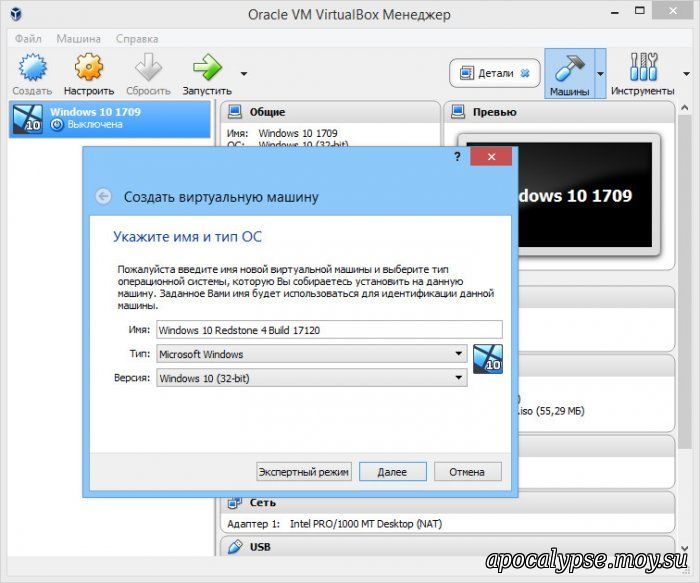
| 2. | Введите имя для новой виртуальной машины, выберите тип «Windows» и версию «Windows 10 (64-bit)». |
| 3. | Укажите количество оперативной памяти (рекомендуется не менее 2 ГБ). |
| 4. | При создании виртуального жесткого диска выберите «VDI (VirtualBox Disk Image)» и выберите динамический размер диска. |
| 5. | Задайте размер жесткого диска (рекомендуется не менее 20 ГБ). |
| 6. | Нажмите кнопку «Создать», чтобы завершить создание виртуальной машины. |
Выбор типа операционной системы и версии

Перед установкой Windows 10 в режиме EFI на VirtualBox необходимо выбрать правильный тип операционной системы и версию для установки. Если вы планируете установить Windows 10, выберите тип операционной системы Windows и версию Windows 10 (64-разрядную).
Выбор правильного типа и версии операционной системы обеспечит более стабильную работу вашей виртуальной машины на VirtualBox и упростит процесс установки Windows 10 в режиме EFI.
Установка параметров памяти и диска
Настройка загрузочного диска
1. Скачайте образ установочного диска Windows 10 и сохраните его на вашем компьютере.
Примечание: Убедитесь, что вы скачали версию Windows 10 в формате .iso.
2. Откройте VirtualBox и создайте новую виртуальную машину.
3. В настройках виртуальной машины выберите созданный образ Windows 10 в качестве загрузочного диска.
4. Убедитесь, что в разделе «Система» на вкладке «Материнская плата» выбран тип BIOS и включена опция «Виртуализация EFI».
5. Готово! Теперь вы можете запустить виртуальную машину и начать процесс установки Windows 10 в режиме EFI на VirtualBox.
Выбор образа Windows 10
Перед установкой Windows 10 в режиме EFI на VirtualBox необходимо загрузить образ операционной системы. Вы можете скачать официальный образ Windows 10 с официального сайта Microsoft или использовать другие источники, убедившись в их надежности и законности.
Обратите внимание на архитектуру операционной системы (32-битная или 64-битная) и выберите соответствующий образ. Также убедитесь, что у вас есть лицензионный ключ для активации Windows 10 после установки.