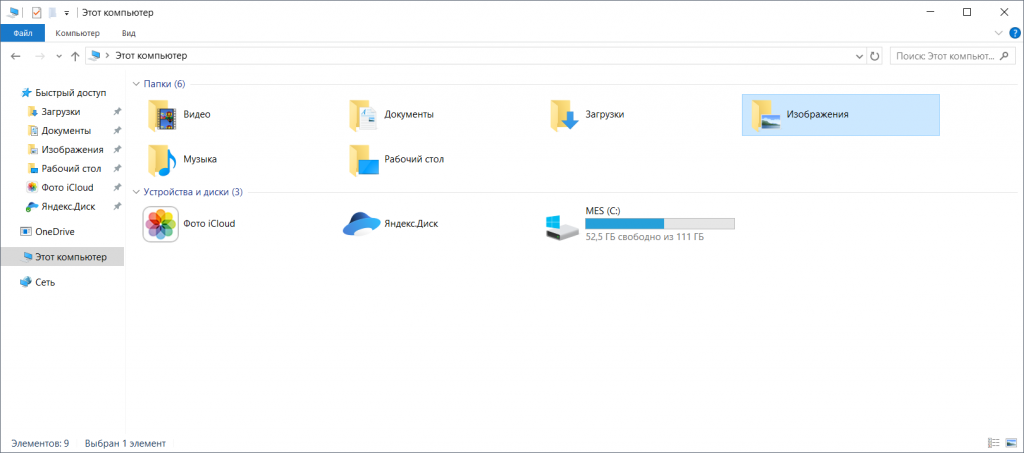
OneDrive — это облачное хранилище, предоставляемое компанией Microsoft, которое интегрировано в операционную систему Windows 10. Но есть случаи, когда пользователи не пользуются этой службой и хотят удалить ее из проводника для освобождения места и оптимизации системы. В этой статье мы покажем вам, как это сделать.
Удаление OneDrive из проводника Windows 10 не приведет к удалению вашего аккаунта или данных в облачном хранилище. Просто они не будут отображаться в проводнике вашей системы.
Полное руководство по удалению OneDrive из проводника Windows 10

- Откройте Проводник Windows 10.
- Перейдите в раздел «Вид» на верхней панели.
- Выберите пункт «Панель задач» и найдите там «Параметры».
- В окне параметров откройте вкладку «Общее».
- Снимите флажок напротив «Показывать файлы OneDrive на этом компьютере».
- Нажмите «Ok», чтобы сохранить изменения.
Теперь OneDrive больше не будет отображаться в проводнике Windows 10. Если вам понадобится вернуть OneDrive, вы можете снова активировать его через настройки проводника.
Основные шаги по удалению
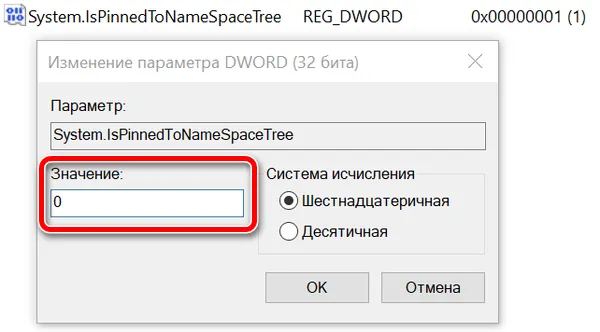
1. Нажмите правой кнопкой мыши на значок OneDrive в области уведомлений и выберите «Параметры».
2. Перейдите на вкладку «Учетные записи» и нажмите на кнопку «Отключить OneDrive».
3. Откройте «Панель управления», выберите «Программы» и «Удаление программ».
4. Найдите OneDrive в списке программ, щелкните на него правой кнопкой мыши и выберите «Удалить».
5. Следуйте инструкциям деинсталлятора, чтобы завершить удаление OneDrive с вашего компьютера.
Отключение синхронизации OneDrive

Шаг 1: Откройте приложение OneDrive на вашем компьютере.
Шаг 2: Нажмите на иконку «Настроить» (шестеренка) в правом верхнем углу окна.
Шаг 3: Во вкладке «Общие» снимите галочку напротив «Синхронизировать файлы OneDrive» и нажмите «ОК».
Шаг 4: Выберите папку OneDrive на компьютере и нажмите кнопку «Отключить».
Шаг 5: Синхронизация OneDrive будет отключена, а файлы останутся на вашем компьютере.
Остановка служб OneDrive

Для того чтобы полностью отключить OneDrive на вашем компьютере, необходимо остановить соответствующие службы. Следуйте этим шагам:
| 1. | Откройте Диспетчер задач (Ctrl + Shift + Esc), перейдите на вкладку «Службы». |
| 2. | Найдите службы с названиями «Microsoft OneDrive», «OneDrive» или «OneDrive Sync Engine Service». |
| 3. | Щелкните правой кнопкой мыши на каждой из этих служб и выберите «Остановить». |
| 4. | После остановки всех служб OneDrive перезапустите компьютер для применения изменений. |
Удаление папки OneDrive из реестра
Если вы желаете удалить папку OneDrive из проводника Windows 10, то вам необходимо также удалить упоминание о ней из реестра операционной системы. Для этого выполните следующие действия:
1. Нажмите комбинацию клавиш Win + R, чтобы открыть окно «Выполнить».
2. Введите команду «regedit» и нажмите Enter для открытия редактора реестра.
3. Перейдите к следующему пути: HKEY_CLASSES_ROOT\CLSID\{018D5C66-4533-4307-9B53-224DE2ED1FE6}.
4. Правой кнопкой мыши выберите этот ключ и выберите «Удалить».
5. Подтвердите удаление.
После выполнения этих шагов папка OneDrive больше не будет отображаться в проводнике Windows 10.
Дополнительные рекомендации
Помимо удаления OneDrive из проводника Windows 10, вы также можете отключить автоматический запуск OneDrive при запуске системы. Для этого откройте меню Пуск и введите «Управление задачами». В разделе «Автозагрузка» найдите OneDrive и отключите его.
Также рекомендуется проверить наличие обновлений для операционной системы, так как в новых версиях Windows 10 возможно изменение работы с OneDrive или добавление новых функций. Для этого откройте настройки Windows 10, перейдите в раздел «Обновление и безопасность» и выполните поиск обновлений.
Очистка реестра от остатков OneDrive
После удаления OneDrive из проводника Windows 10 остаются некоторые записи в реестре, которые можно очистить, чтобы полностью избавиться от него. Однако перед внесением изменений в реестр рекомендуется создать резервную копию системы или реестра.
Шаг 1: Запустите редактор реестра Windows, нажав Win + R, введите «regedit» и нажмите Enter.
Шаг 2: Перейдите к следующему пути: HKEY_CURRENT_USER\Software\Microsoft\OneDrive.
Шаг 3: Удалите ключ OneDrive, нажав правой кнопкой мыши на нем и выбрав «Удалить».
Шаг 4: Перейдите к HKEY_LOCAL_MACHINE\SOFTWARE\Microsoft\OneDrive и удалите ключ OneDrive аналогичным образом.
Примечание: перед удалением ключей убедитесь, что вы правильно выбрали ключи OneDrive.
После удаления этих ключей OneDrive полностью очищается из реестра Windows 10. После завершения процесса перезапустите компьютер для применения изменений.