
Реестр Windows 10 – это важная часть операционной системы, в которой хранятся все настройки и параметры, контролирующие ее работу. Иногда пользователь может понадобиться доступ к этому реестру для внесения изменений или устранения проблем. В этой статье мы рассмотрим несколько способов, как можно зайти в реестр Windows 10.
Внимание: Перед внесением любых изменений в реестр Windows 10, убедитесь, что у вас есть резервная копия системы, чтобы в случае ошибки можно было восстановить данные.
Самый простой способ зайти в реестр Windows 10 – это воспользоваться командой «regedit» в меню Пуск или в строке поиска. После этого откроется редактор реестра, где вы сможете просматривать и изменять ключи и значения. Также существуют другие методы доступа к реестру, о которых мы расскажем в этой статье.
Полный гид по доступу к реестру Windows 10

Редактирование реестра Windows может быть опасным, поэтому перед внесением изменений обязательно создайте резервную копию.
Шаг 1: Откройте «Редактор реестра». Для этого нажмите Win + R, введите «regedit» и нажмите Enter.
Шаг 2: Разверните дерево реестра, чтобы найти нужные ключи для изменения.
Шаг 3: Чтобы найти конкретный ключ или параметр, используйте поиск в верхнем меню.
Шаг 4: Дважды щелкните на ключе или параметре для его редактирования. Будьте осторожны, внося изменения.
Шаг 5: После внесения изменений закройте Редактор реестра и перезагрузите компьютер.
Основная информация о реестре Windows 10:

Для доступа к реестру Windows 10 необходимо использовать специальную утилиту – Редактор реестра (Regedit). В Редакторе реестра можно просматривать и редактировать ключи и значения, создавать новые записи и удалять существующие. Однако следует быть осторожным при работе с реестром, так как неправильное редактирование может привести к серьезным проблемам с системой.
Хотя реестр Windows 10 является мощным инструментом для настройки и управления системой, не рекомендуется вносить изменения, если вы не уверены в своих действиях. Лучше всего использовать Редактор реестра только при необходимости и следуя инструкциям от профессионалов.
Что такое реестр и зачем он нужен в операционной системе?

Благодаря реестру операционная система может быстро получать нужные настройки и параметры при запуске программ и взаимодействии с аппаратным обеспечением, что повышает производительность работы компьютера. Пользователи могут изменять параметры системы через интерфейс Windows или специализированные утилиты, влияя на функционирование программ и ОС в целом.
Какие данные хранятся в реестре Windows 10?
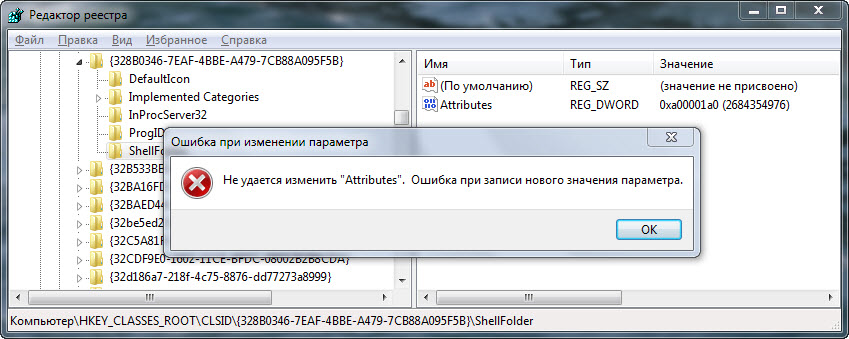
Реестр имеет иерархическую структуру, состоящую из различных ветвей и подразделов, каждый из которых содержит ключи и значения, задающие определенные параметры и настройки системы.
| Типы данных, хранящиеся в реестре Windows 10: |
|---|
| Строковые значения (REG_SZ) — текстовые данные, например, имя пользователя или путь к файлу. |
| DWORD значения (REG_DWORD) — 32-битные целые числа, используемые для хранения числовых параметров. |
| Многострочные строки (REG_MULTI_SZ) — набор тесктовых строк, например, список установленных приложений. |
Изменение значений в реестре Windows 10 может повлиять на работу операционной системы, поэтому необходимо быть осторожным при внесении каких-либо изменений и следовать инструкциям документации или специалистов.
Как войти в реестр Windows 10:
1. Нажмите комбинацию клавиш Win + R для вызова диалогового окна «Выполнить».
2. Введите команду «regedit» и нажмите Enter.
3. Подтвердите запрос на открытие реестра Windows 10.
4. Теперь вы можете осуществлять изменения в реестре операционной системы.
Использование командной строки для доступа к реестру
Кроме стандартного способа доступа к реестру через редактор реестра, можно воспользоваться командной строкой для выполнения различных операций.
Для открытия командной строки используйте сочетание клавиш Win + R, введите команду cmd и нажмите Enter.
Для доступа к реестру можно использовать команду reg, которая поддерживает множество параметров для работы с реестром Windows 10.
Например, команда reg query позволяет просматривать информацию о ключах и значениях в реестре, а команда reg add используется для добавления новых данных в реестр.
Запуск реестра Windows 10 через Панель управления
Для запуска реестра Windows 10 через Панель управления выполните следующие шаги:
| 1. | Откройте Панель управления, нажав на значок «Пуск» и введя «Панель управления» в строке поиска. |
| 2. | В Панели управления найдите раздел «Система и безопасность» и выберите «Система». |
| 3. | В левой части окна выберите «Дополнительные параметры системы». |
| 4. | В открывшемся окне выберите вкладку «Дополнительно» и нажмите на кнопку «Переменные среды». |
| 5. | В разделе «Переменные среды» найдите переменную «PATH» и нажмите на кнопку «Изменить». |
| 6. | Добавьте в переменную «PATH» путь к исполняемому файлу «regedit.exe», например, «C:\Windows». |
| 7. | После добавления пути к реестру Windows 10 запустите командную строку и введите команду «regedit», чтобы открыть реестр операционной системы. |
Модификация реестра с помощью редактора реестра
1. Нажмите клавишу Win + R, чтобы открыть окно «Выполнить».
2. Введите команду «regedit» и нажмите Enter.
3. При необходимости подтвердите запрос администратора.
Открывшееся окно редактора реестра позволяет просматривать и изменять ключи и значения. Перед внесением изменений рекомендуется создать резервную копию реестра, чтобы избежать нежелательных последствий.
Советы по работе с реестром Windows 10:
1. Всегда делайте резервные копии реестра перед внесением изменений. Это поможет избежать непредвиденных проблем.
2. Не удаляйте или изменяйте ключи реестра, если не уверены в их назначении. Это может привести к неполадкам в работе системы.
3. Используйте поиск по ключам реестра, чтобы быстро найти нужную информацию или параметры.
4. Обращайте внимание на описания ключей и значений реестра, чтобы понимать их назначение и влияние на систему.
| 5. | Избегайте использования сторонних программ для изменения реестра. Лучше использовать стандартные инструменты Windows. |