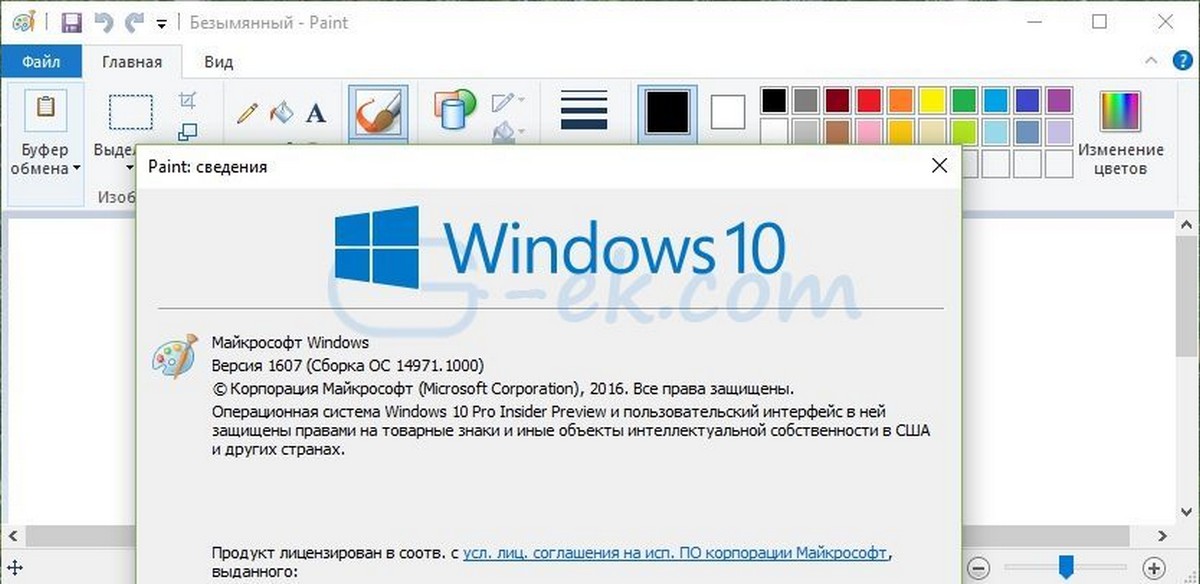
Paint (или Paint 3D) — это одно из самых простых и удобных приложений для рисования, которое было доступно на всех предыдущих версиях Windows. Однако, в Windows 10 Microsoft заменила классический Paint на более современное приложение Paint 3D. Некоторым пользователям может не нравиться новый интерфейс или функционал Paint 3D, и им хочется вернуть старый Paint обратно.
В этой статье мы рассмотрим несколько способов, как вернуть старый Paint в Windows 10 и использовать его вместо Paint 3D. Это может быть полезно для тех, кто привык к классическому интерфейсу Paint или нуждается в определенных функциях, которых нет в Paint 3D.
Будем рассматривать как вернуть Paint через настройки Windows 10, так и с помощью сторонних решений. Следуйте инструкциям ниже, чтобы вернуть себе знакомый и удобный Paint и снова наслаждаться его простотой и функциональностью.
Как вернуть Paint в Windows 10 [Виндоус windows]
Paint, классическое приложение для рисования, было удалено из Windows 10 в последних обновлениях. Однако, если вам не хватает этого инструмента и вы хотите вернуть его обратно, есть несколько способов это сделать.
- Использовать Paint 3D: В Windows 10 предустановлено приложение Paint 3D, которое предоставляет более продвинутые функции для создания изображений. Вы можете использовать Paint 3D вместо классического Paint.
- Скачать Paint: Вы также можете скачать Paint Classic из Microsoft Store. Просто перейдите в Microsoft Store, найдите Paint и установите его на свое устройство.
- Использовать аналоги: Если вы предпочитаете другие программы для рисования, существует множество бесплатных и платных аналогов Paint, которые доступны для скачивания.
Выберите подходящий для вас способ и верните себе удобный инструмент для создания рисунков в Windows 10.
Используем Paint в Windows 10
| 1. | Найдите Paint в меню «Пуск» или в поиске Windows. |
| 2. | Откройте Paint и начните рисовать, используя инструменты в верхней части окна. |
| 3. | Используйте кисть, ластик, заливку цветом и другие инструменты для создания желаемого изображения. |
| 4. | Сохраните свою работу, нажав на кнопку «Файл» и выбрав «Сохранить как». |
Теперь вы можете насладиться работой с Paint в Windows 10 и создавать уникальные изображения на своем компьютере.
Один из способов:
1. Перейдите в «Параметры» (клавиши Windows + I), затем выберите «Приложения».
2. В разделе «Свойство Windows» найдите «Исключения функций Windows» и нажмите «Изменить функции Windows».
3. В списке найдите «Разработка для Windows» и установите галочку напротив «Инструменты для разработчиков».
4. После установки, откройте «Панель управления», выберите «Программы», затем «Программы и компоненты».
5. Нажмите «Включение или отключение компонентов Windows», найдите «Paint» в списке и установите галочку.
6. Запустите Paint через меню «Пуск» или используйте команду «mspaint» в строке поиска.
Откройте Paint через поисковую строку
Если вы хотите открыть Paint быстро и без лишних усилий, воспользуйтесь поисковой строкой.
Нажмите клавишу Windows на клавиатуре или кликните на значок «Поиск» в панели задач.
Введите слово «Paint» в поле поиска и нажмите Enter.
Paint будет отображен среди результатов поиска. Просто кликните по значку Paint, чтобы открыть программу.
Другой метод:

Если вы не смогли использовать предыдущие методы для восстановления Paint в Windows 10, попробуйте следующее:
| 1. | Откройте Windows Store на вашем компьютере. |
| 2. | В поисковой строке введите «Paint» и найдите официальное приложение Paint. |
| 3. | Установите приложение Paint на ваш компьютер. |
| 4. | Теперь вы можете запустить Paint через приложение из Windows Store. |
Используйте «Панель управления» для установки Paint

Шаг 1: Нажмите на кнопку «Пуск» и выберите «Параметры».
Шаг 2: В открывшемся меню выберите «Система».
Шаг 3: Затем выберите «Приложения и функции».
Шаг 4: Прокрутите список приложений вниз и найдите «Панель управления».
Шаг 5: Откройте «Панель управления» и выберите «Программы».
Шаг 6: В разделе «Программы и компоненты» выберите «Включение или отключение компонентов Windows».
Шаг 7: Найдите «Paint» в списке компонентов, отметьте его галочкой и нажмите «OK».
Шаг 8: Дождитесь завершения процесса установки Paint.
Теперь Paint должен быть доступен в вашей системе Windows 10 после завершения установки.