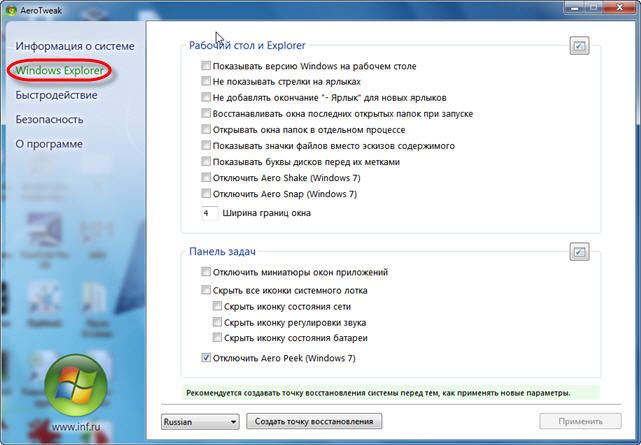
Windows 7 — одна из наиболее популярных операционных систем от Microsoft. Однако со временем она может начать работать медленно из-за различных факторов, таких как устаревшие драйверы, накопление мусора или запущенные фоновые процессы. Чтобы вернуть операционной системе былую производительность, необходимо провести оптимизацию.
Оптимизация Windows 7 способна ускорить запуск программ, улучшить общую производительность системы и повысить стабильность работы. В этой статье мы рассмотрим основные методы оптимизации Windows 7, которые помогут вам избавиться от лишнего мусора и настроить систему под ваши потребности.
Следуя советам по оптимизации Windows 7, вы сможете сделать вашу операционную систему более отзывчивой и эффективной, что повысит вашу продуктивность и удовлетворение от работы с компьютером.
Полное руководство по оптимизации Windows 7
Для улучшения работы Windows 7 и повышения ее производительности существует несколько методов оптимизации:
- Очистка диска от временных файлов и кэша
- Отключение автозапуска ненужных программ
- Отключение служб и эффектов Aero
- Установка последних обновлений и драйверов
- Дефрагментация жесткого диска
Проведение данных операций регулярно поможет поддерживать Windows 7 в хорошем состоянии и избежать возможных проблем с производительностью.
Ускорение работы системы Windows 7
Также можно увеличить производительность системы, отключив спецэффекты. Для этого нужно кликнуть на значок «Пуск», ввести в строке поиска «sysdm.cpl» и нажать Enter. Далее перейти на вкладку «Дополнительно» и в разделе «Производительность» выбрать «Настройка…» и отключить ненужные спецэффекты.
Очистка временных файлов
Временные файлы на компьютере могут занимать много места на жестком диске и замедлять работу системы. Очистка временных файлов поможет освободить место на диске и улучшить производительность Windows 7.
Как провести очистку временных файлов:
- Нажмите Пуск и в строке поиска введите Чистка диска.
- Выберите нужный диск и нажмите ОК.
- Отметьте необходимые категории файлов для удаления (например, временные файлы, кэш обновления Windows) и нажмите Очистить файлы.
После завершения процесса очистки временных файлов система будет работать более эффективно и быстро. Регулярно проводите очистку временных файлов, чтобы поддерживать оптимальную производительность Windows 7.
Отключение ненужных служб
Windows 7 предлагает множество служб, некоторые из которых могут потреблять лишние ресурсы системы. Отключение ненужных служб может улучшить производительность и ускорить загрузку компьютера. Важно быть осторожным при отключении служб, чтобы не повредить работу операционной системы.
Для отключения ненужных служб в Windows 7 выполните следующие шаги:
- Нажмите на кнопку «Пуск» и в поисковой строке введите «services.msc».
- Откроется окно «Службы».
- Выберите службу, которую хотите отключить, щелкните правой кнопкой мыши и выберите «Свойства».
- В разделе «Общее» из списка «Тип запуска» выберите «Отключено».
- Подтвердите изменения, нажав на кнопку «Применить» и «ОК».
После отключения ненужных служб перезагрузите компьютер, чтобы изменения вступили в силу. Убедитесь, что вы отключаете только те службы, которые вам необходимы, чтобы избежать проблем с функциональностью операционной системы.
Настройка автозагрузки программ
Автозагрузка программ при запуске операционной системы может замедлить время загрузки компьютера. Для оптимизации производительности Windows 7 рекомендуется настроить список автозагрузки.
Шаг 1: Откройте панель управления через меню «Пуск».
Шаг 2: Выберите «Администрирование» и затем «Службы».
Шаг 3: В списке найдите программы, запускаемые автоматически при старте системы.
Шаг 4: Выберите программу, которую хотите отключить, и кликните правой кнопкой мыши.
Примечание: Отключение автозагрузки некоторых программ может повлиять на функциональность системы. Будьте внимательны при редактировании списка автозагрузки.
Оптимизация интерфейса Windows 7

Windows 7 предлагает широкий спектр возможностей для оптимизации интерфейса, что позволяет улучшить пользовательский опыт и повысить производительность системы. Ниже приведены основные способы оптимизации интерфейса Windows 7:
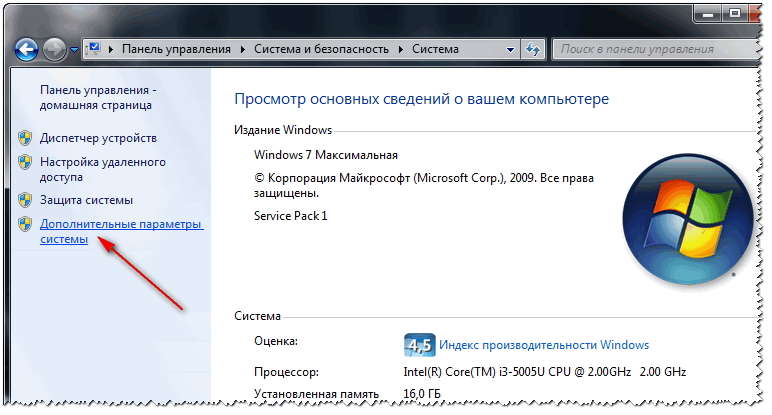
- Отключение ненужных визуальных эффектов: перейдите в «Панель управления» -> «Система и безопасность» -> «Система» -> «Дополнительные параметры системы» -> «Настроить» в разделе «Производительность». Отключите ненужные эффекты, чтобы уменьшить нагрузку на видеокарту и ускорить работу интерфейса.
- Настройка темы: выберите более легкую тему оформления, которая потребляет меньше ресурсов системы. Это поможет ускорить отрисовку окон и улучшить общую отзывчивость.
- Отключение Aero Peek: если вам не нужна функция Aero Peek, отключите ее в настройках панели задач. Это также сэкономит ресурсы системы и ускорит работу интерфейса.
- Управление окнами: используйте горячие клавиши и манипуляции мышью для быстрого управления окнами. Это поможет лучше организовать рабочее пространство и повысит эффективность работы.
- Оптимизация меню «Пуск»: уберите ненужные ярлыки, отключите анимацию и упростите пользовательский интерфейс меню «Пуск». Это сделает его более отзывчивым и быстрым.
Настройка параметров отображения

Для оптимизации работы в Windows 7 необходимо настроить параметры отображения. Это поможет улучшить производительность системы и сделать ее более удобной для использования.
- Настройка разрешения экрана. Выберите оптимальное разрешение для вашего монитора, чтобы избежать размытости изображения.
- Настройка цветовой схемы. Выберите наиболее удобную цветовую схему для работы на компьютере.
- Изменение размера шрифта. Увеличьте или уменьшите размер шрифта на экране, чтобы сделать его более удобным для чтения.
- Настройка прозрачности окон. Уменьшите прозрачность окон, чтобы улучшить производительность системы.
- Настройка эффектов анимации. Отключите или уменьшите эффекты анимации, чтобы ускорить работу компьютера.
Установка тем и обоев
Windows 7 позволяет улучшить внешний вид рабочего стола путем установки различных тем и обоев. Для этого следуйте инструкциям:
- Найдите темы и обои для Windows 7 на официальном сайте Microsoft или сторонних ресурсах.
- Скачайте выбранные темы и обои на ваш компьютер.
- Откройте Панель управления, выберите «Внешний вид и персонализация».
- Выберите «Темы» и нажмите «Загрузить темы».
- Выберите скачанный файл темы и нажмите «Открыть».
- Тема будет автоматически установлена и применена к рабочему столу.
- Чтобы установить обои, найдите скачанные изображения на вашем компьютере.
- Щелкните правой кнопкой мыши на рабочем столе, выберите «Персонализация».
- Выберите «Фон рабочего стола» и выберите скачанные обои.
- Нажмите «ОК» для применения обоев к рабочему столу.