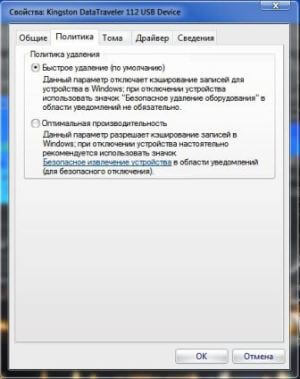
Безопасное извлечение устройства в Windows – это важная процедура, которая помогает избежать потери данных и повреждения файлов на USB-накопителях, внешних жестких дисках и других подключенных устройствах. При отсутствии правильной процедуры извлечения устройств могут возникнуть проблемы с данными и даже повреждение жесткого диска.
Когда запускается безопасное извлечение, Windows завершает все операции чтения и записи, оставляя устройство в безопасном состоянии для извлечения. Несоблюдение этого простого правила может привести к потере данных, испорченным файлам и другим неприятностям.
Помните, что даже если на мониторе нет активных операций с устройством, оно все равно может выполняться на фоне. Поэтому при использовании USB-накопителей, внешних жестких дисков и других устройств, всегда выполняйте безопасное извлечение, чтобы избежать неприятностей.
Безопасное извлечение устройства в Windows
| Когда нужно использовать безопасное извлечение: |
|---|
| 1. После завершения операций с файлами или копирования данных на устройство. |
| 2. Перед отключением USB-устройства или внешнего жесткого диска. |
| 3. При завершении работы с устройством, чтобы избежать потери данных. |
Некорректное извлечение устройства может привести к потере данных, повреждению файловой системы или даже поломке устройства. Поэтому следует всегда использовать безопасное извлечение устройства в Windows, чтобы защитить свои данные и сохранить их целостность.
Когда нужно извлекать устройство?
1. Перед отключением USB-устройства, чтобы избежать потери данных и повреждения файлов.
2. После завершения процесса записи или чтения данных, чтобы предотвратить повреждение информации.
3. Перед перемещением компьютера или ноутбука, чтобы избежать повреждения порта или устройства.
4. При переходе устройства в режим ожидания или сна, чтобы избежать конфликтов и проблем при возобновлении работы.
5. Перед обновлением или отключением системы, чтобы избежать сбоев в работе компьютера.
После завершения операций с файлами
После того как вы завершили все операции с файлами, например, копирование, перемещение или редактирование, важно выполнить безопасное извлечение устройства перед отключением. Это поможет избежать потери данных и повреждения файлов на устройстве. После завершения действий с файлами, следует открыть меню безопасного извлечения устройства и выбрать соответствующую опцию для вашего устройства.
| Действие: | Безопасное извлечение устройства |
| Причина: | Предотвращение потери данных и повреждения файлов |
| Шаги: | Выбрать устройство -> Нажать «Извлечь устройство» |
При передаче данных через USB
Очень важно использовать безопасное извлечение устройства при передаче данных через USB. Если вы просто вытаскиваете флеш-накопитель из порта, не отключив его с помощью безопасного извлечения, это может привести к потере данных или повреждению файлов. Важно дождаться завершения всех операций чтения и записи перед извлечением устройства.
При передаче данных через USB, особенно если идет копирование больших файлов, важно быть внимательным к процессам, которые могут выполняться на устройстве. Только после завершения всех операций и отключения устройства с помощью безопасного извлечения можно быть уверенным в сохранности данных.
Почему важно безопасно извлекать устройство?
| Потеря данных | При неожиданном извлечении устройства в процессе чтения или записи данные могут быть повреждены или утеряны, что приведет к невозможности их восстановления. |
| Целостность файлов | Безопасное извлечение позволяет завершить все операции записи на устройство, что предотвращает повреждение файлов и их неправильную выгрузку. |
| Безопасность данных | Избежание потери или повреждения данных при извлечении устройства помогает сохранить конфиденциальность и целостность информации. |
Предотвращение потери данных
Ни в коем случае не отключайте устройство, пока оно активно используется. Не тяните кабель или не вынимайте устройство во время передачи данных, чтобы избежать повреждения файлов и потери информации.
| 1. | Перед извлечением устройства убедитесь, что все процессы чтения/записи завершены и нет активных операций с данными на устройстве. |
| 2. | Используйте функцию безопасного извлечения устройства в Windows, чтобы предотвратить любые возможные конфликты программ и сохранить целостность данных. |
| 3. | Если устройство все равно не извлекается безопасно, проверьте наличие процессов, которые могут использовать устройство, и завершите их перед попыткой извлечения. |
Поддержание целости файлов

Безопасное извлечение устройства в Windows также помогает поддерживать целостность файлов на вашем устройстве. При ненадлежащем извлечении флеш-накопителя или внешнего жесткого диска существует риск повреждения файлов и устройства. Используя функцию безопасного извлечения, вы можете быть уверены, что ваши данные будут защищены.