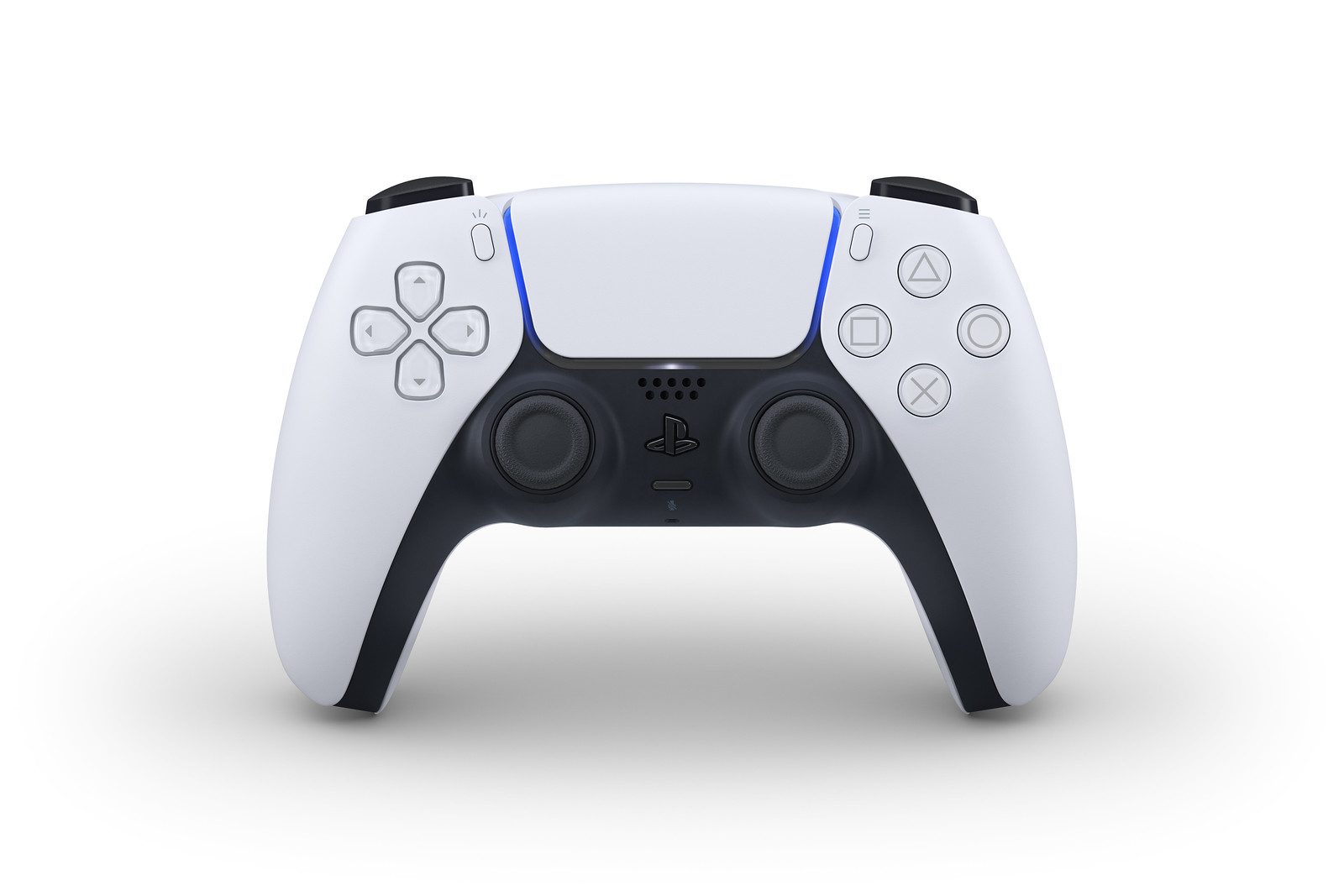
PS5 DualSense – это инновационный геймпад, который способен окунуть игрока в мир уникальных ощущений и эмоций. Однако, как и у любого другого технического устройства, у DualSense могут возникать проблемы и ошибки.
В данной статье мы предлагаем вам решения для часто встречающихся проблем с геймпадом PS5 DualSense, а также делимся полезными руководствами и советами по его использованию. Независимо от того, столкнулись ли вы с лагами, проблемами с подключением или другими недочетами – мы поможем вам разобраться в ситуации и настроить ваш DualSense для наилучшего игрового опыта.
PS5 DualSense: решение ошибок
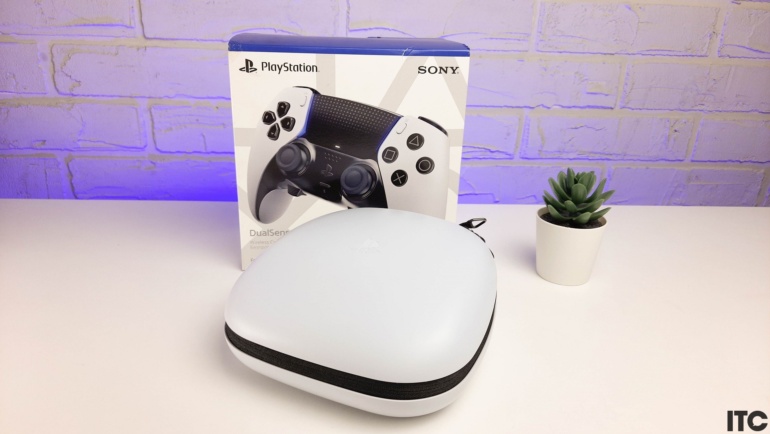
В этом разделе мы рассмотрим наиболее распространенные ошибки, связанные с геймпадом PS5 DualSense, и предложим решения для их исправления.
| Ошибка | Решение |
|---|---|
| Геймпад PS5 не реагирует на нажатия кнопок | 1. Перезагрузите консоль PS5. |
| Синхронизация DualSense не работает | 2. Подключите геймпад к консоли с помощью USB-кабеля и нажмите кнопку ‘PS’. |
| Геймпад PS5 теряет связь во время игры | 3. Убедитесь, что внутри DualSense установлены надлежащие аккумуляторы. |
Известные ошибки DualSense
Владельцы плейстейшен 5 часто сталкиваются с различными проблемами и ошибками, связанными с геймпадом DualSense. Некоторые из наиболее распространенных проблем включают в себя:
- Проблемы с подключением: иногда DualSense может не подключаться к консоли или терять связь во время игры.
- Потеря синхронизации: некоторые пользователи жалуются на потерю синхронизации между геймпадом и консолью, что может вызвать задержки или прерывания во время игры.
- Сбои сенсоров: иногда сенсоры DualSense могут работать некорректно или давать ложные сигналы, что мешает игровому процессу.
- Проблемы с зарядкой: некоторые пользователи сообщают о проблемах со зарядкой геймпада, когда он не заряжается или заряжается слишком медленно.
Если вы столкнулись с подобными проблемами, рекомендуется обратиться в службу поддержки Sony для получения помощи и решения проблемы.
Ошибка «Не работает связь»
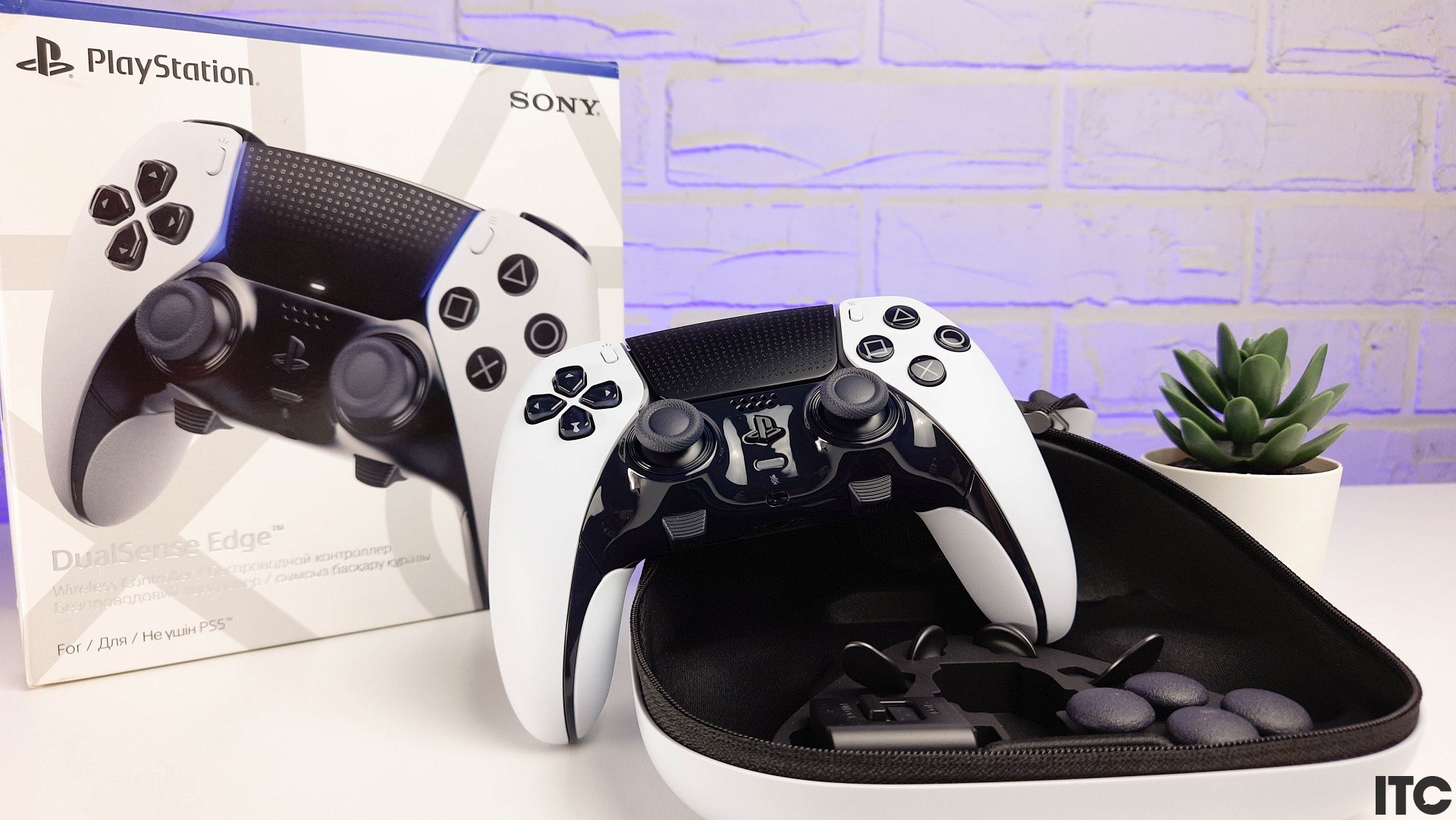
Если у вас возникла проблема с подключением DualSense к вашей PS5 из-за ошибки «Не работает связь», есть несколько шагов, которые могут помочь вам устранить данную проблему.
1. Проверьте батареи. Убедитесь, что батареи в вашем контроллере заряжены или замените их на новые, чтобы исключить проблему питания.
2. Перезагрузите консоль. Перезагружите PS5 и попробуйте снова подключить DualSense к консоли.
3. Подключите контроллер к консоли кабелем. Если беспроводное подключение не работает, попробуйте использовать кабель USB для подключения DualSense непосредственно к PS5.
Следуя этим советам, вы сможете попробовать решить проблему «Не работает связь» и продолжить наслаждаться игровым процессом на PS5.
Ошибка «Разряд батареи»
Если ваш контроллер DualSense постоянно сообщает об ослаблении или разряде батареи, вот несколько шагов, которые могут помочь в решении проблемы:
| 1. | Убедитесь, что батареи или аккумуляторы в контроллере полностью заряжены. |
| 2. | Попробуйте использовать другие батареи или аккумуляторы, чтобы убедиться, что проблема не связана с недостатком заряда. |
| 3. | Проверьте контакты батарейного отсека на наличие загрязнений или коррозии. Очистите контакты при необходимости. |
| 4. | Если проблема повторяется, возможно, в контроллере есть дефект или неисправность. Рекомендуется обратиться в сервисный центр для диагностики и ремонта. |
Следуя этим рекомендациям, вы можете исправить ошибку разряда батареи на контроллере DualSense и вновь наслаждаться игровым процессом без возможных проблем.
Ошибка «Отключение во время игры»
Если вы столкнулись с проблемой отключения DualSense во время игры на PS5, существует несколько возможных причин и способов ее решения.
Проверьте батареи контроллера: Убедитесь, что батареи DualSense заряжены или замените их на новые.
Проверьте кабель USB-C: Подключите DualSense к консоли с помощью кабеля USB-C, чтобы исключить проблемы с беспроводным соединением.
Обновите ПО контроллера: Убедитесь, что DualSense использует последнюю версию программного обеспечения, которое можно загрузить через настройки PS5.
Следуя этим шагам, вы сможете решить проблему отключения контроллера DualSense во время игры на PS5 и продолжить наслаждаться игровым процессом. Если проблема сохраняется, обратитесь в службу поддержки Sony для дальнейшей помощи.
Полезные советы по использованию DualSense
1. Регулярно очищайте поверхность DualSense от грязи и пыли, чтобы сохранить его работоспособность.
2. Используйте оригинальный кабель для зарядки DualSense, чтобы избежать повреждения контроллера.
3. Настройте параметры геймпада в меню консоли PS5 для оптимального игрового опыта.
4. Не допускайте падения и удары DualSense, чтобы избежать поломок и неисправностей.
5. Периодически обновляйте программное обеспечение геймпада, чтобы получить доступ к новым функциям и исправлениям ошибок.
Как улучшить долговечность DualSense
Чтобы продлить срок службы вашего контроллера DualSense, следуйте этим рекомендациям:
- Не кидайте контроллер и избегайте падений с высоты.
- Не держите DualSense в сильно влажных условиях.
- Не допускайте попадания жидкости на контроллер.
- Чистите контроллер сухой мягкой тканью, избегая использования агрессивных моющих средств.
- Не перегружайте кнопки и стики экстремальным нажатием.
Соблюдение простых правил позволит вам сохранить DualSense в хорошем состоянии на длительное время.
Как отрегулировать чувствительность кнопок

Для регулировки чувствительности кнопок DualSense на PS5, вам следует зайти в настройки консоли. Идите к разделу «Настройки» на главном экране PS5, выберите «Управление и настройки» и затем перейдите к «Настройкам управления». В этом разделе вы сможете настроить чувствительность кнопок, включая аналоговые кнопки и сенсорные панели, подстраивая их под ваши предпочтения. После внесения необходимых изменений не забудьте сохранить настройки. Теперь ваш DualSense будет работать точно так, как вам удобно!
Разборка и очистка DualSense
1. Подготовка к разборке:
Перед тем как начать разбирать контроллер, убедитесь, что он полностью выключен и отсоединен от консоли.
2. Снятие крышки:
Используя отвертку или пластиковую пробку, аккуратно отделите верхнюю крышку DualSense, начиная с нижних углов.
3. Извлечение аккумулятора:
Отсоедините аккумулятор от контактов и извлеките его из корпуса DualSense.
4. Очистка кнопок и стиков:
С помощью ватных палочек и изопропилового спирта протрите кнопки и стики контроллера, чтобы удалить грязь и пыль.
5. Сборка обратно:
Соберите DualSense в обратном порядке, убедившись, что все детали правильно встали на свои места.