Windows 10 — популярная операционная система среди геймеров, однако даже на мощных компьютерах могут возникать проблемы с лагами в играх. Они могут сильно испортить игровой процесс и вызвать раздражение у игроков. Но не отчаивайтесь, существует несколько способов решения этой проблемы.
В статье мы рассмотрим несколько полезных советов, которые помогут вам избавиться от лагов в играх на Windows 10 и настроить ваш компьютер для максимальной производительности. При следовании этим рекомендациям, вы сможете наслаждаться игровым процессом без зависаний и задержек.
Эффективные способы удаления лагов в играх на Windows 10
Игры на Windows 10 могут столкнуться с проблемами лагов, которые могут испортить игровой опыт. Вот несколько эффективных методов, которые помогут вам избавиться от лагов и повысить производительность игр:
- Обновите драйвера видеокарты и другие драйвера на вашем компьютере.
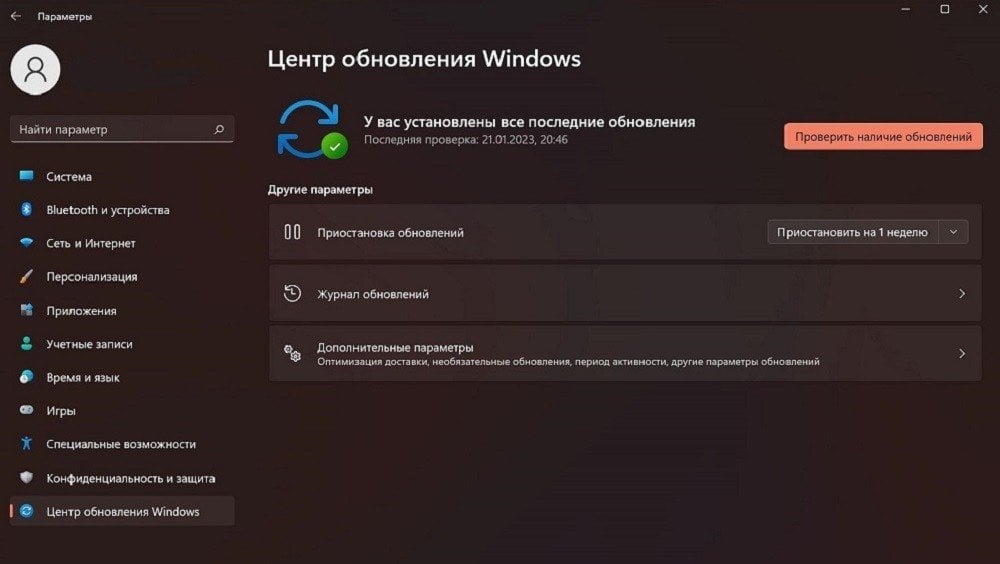
- Проверьте наличие обновлений для операционной системы Windows 10 и установите их.
- Отключите ненужные программы и процессы, которые могут занимать ресурсы компьютера.
- Измените настройки графики в игре на более оптимальные для вашего компьютера.
- Очистите жесткий диск от временных файлов и мусора с помощью специальных программ.
- Проверьте температуру компонентов компьютера и обеспечьте им надлежащую вентиляцию.
Оптимизация операционной системы
Для улучшения производительности игр на Windows 10 важно оптимизировать операционную систему:
- Обновите драйвера графической карты, процессора и других компонентов.
- Отключите службы и программы, которые не используются.
- Очистите жесткий диск от ненужных файлов и программ.
- Запустите дефрагментацию диска для улучшения доступа к данным.
- Настройте энергосбережение для оптимальной работы устройства.
- Установите обновления операционной системы и драйверов.
Обновление драйверов видеокарты
Для обновления драйверов видеокарты на Windows 10 следуйте следующим шагам:
| 1. | Перейдите на официальный сайт производителя вашей видеокарты. |
| 2. | Найдите раздел поддержки и загрузок, где можно найти последние версии драйверов. |
| 3. | Выберите правильную модель видеокарты и скачайте последнюю версию драйвера. |
| 4. | Запустите загруженный файл и следуйте инструкциям по установке новых драйверов. |
| 5. | Перезагрузите компьютер после установки новых драйверов. |
После обновления драйверов видеокарты проверьте производительность игр и убедитесь, что лаги и проблемы с отображением графики были устранены.
Очистка временных файлов и кэша
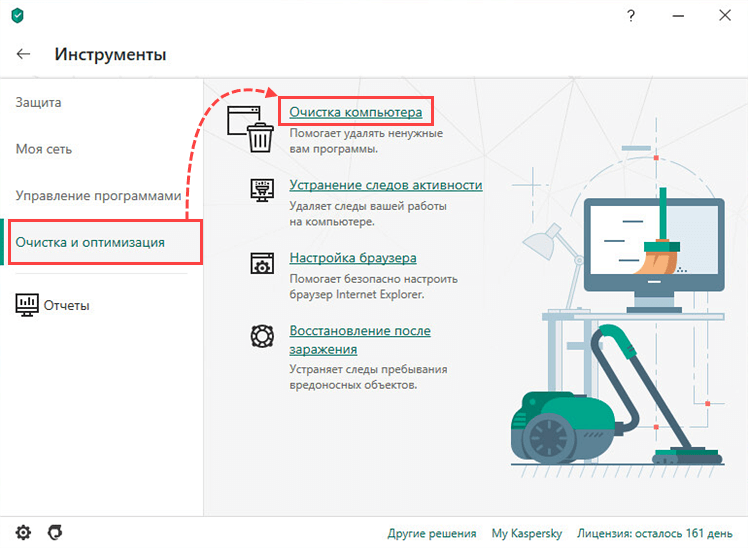
Очистка временных файлов и кэша играет важную роль в оптимизации работы системы и улучшении производительности игр на Windows 10. Накопление временных файлов может замедлить систему и привести к возникновению лагов в играх. Для проведения очистки временных файлов:
- Откройте Панель управления
- Выберите категорию «Система и безопасность» и затем «Администрирование»
- Выберите пункт «Очистка диска» и выберите диск, на котором установлена ОС
- Отметьте необходимые категории временных файлов для удаления и нажмите «Очистить системные файлы»
- После завершения очистки перезагрузите компьютер для применения изменений
Помните, что регулярная очистка временных файлов и кэша поможет поддерживать производительность системы на высоком уровне и избавиться от лагов в играх.
Настройка графических параметров
Для улучшения производительности и уменьшения лагов в играх на Windows 10, необходимо правильно настроить графические параметры.
- Уменьшите разрешение экрана. Более низкое разрешение может повысить скорость кадров в игре.
- Отключите вертикальную синхронизацию (V-Sync). Это позволит избежать задержек за счет избыточной синхронизации кадров.
- Уменьшите качество текстур и эффектов. Пониженные настройки графики могут сделать игру более плавной.
- Закройте ненужные программы и процессы, которые могут занимать ресурсы компьютера и влиять на производительность игры.
Уменьшение разрешения экрана
Для уменьшения нагрузки на систему и увеличения производительности в играх на Windows 10 можно попробовать уменьшить разрешение экрана. Для этого откройте настройки дисплея, выберите раздел «Дисплей» и измените разрешение экрана на более низкое. Это поможет снизить нагрузку на видеокарту и увеличит производительность в играх. Однако имейте в виду, что при уменьшении разрешения качество изображения может ухудшиться.
Отключение службы Cortana
Служба Cortana может потреблять большое количество ресурсов, что может приводить к лагам в играх. Для отключения службы Cortana следуйте инструкциям:
1. Нажмите правой кнопкой мыши на кнопке «Пуск» и выберите «Поиск».
2. Введите «службы» и нажмите Enter.
3. Найдите «Служба Cortana» в списке служб.
4. Нажмите правой кнопкой мыши на «Служба Cortana» и выберите «Свойства».
5. В разделе «Общие» измените тип запуска на «Отключено».
6. Нажмите «Применить» и «ОК».
После этого перезагрузите компьютер, чтобы изменения вступили в силу.
Использование специализированных программ

Для оптимизации производительности и устранения лагов в играх на Windows 10 можно воспользоваться специализированными программами. Некоторые из них предлагают широкий набор инструментов для настройки системы и автоматической оптимизации игрового процесса. Вот несколько популярных программ:
| Название программы | Особенности |
|---|---|
| Razer Cortex | Уменьшение задержек, оптимизация настроек игры, улучшение производительности |
| MSI Afterburner | Мониторинг системы, настройка видеокарты, управление процессором |
| CCleaner | Очистка системы от мусора, оптимизация работы реестра, улучшение загрузки |
Выбрав подходящую программу и следуя инструкциям, можно значительно повысить производительность Windows 10 и улучшить игровой опыт за счет устранения лагов и снижения задержек.
Установка FPS Booster
Чтобы установить FPS Booster, следуйте инструкциям на официальном сайте программы или в магазине приложений. После установки запустите программу и выполните необходимые настройки для оптимальной работы игр и повышения производительности вашего компьютера.