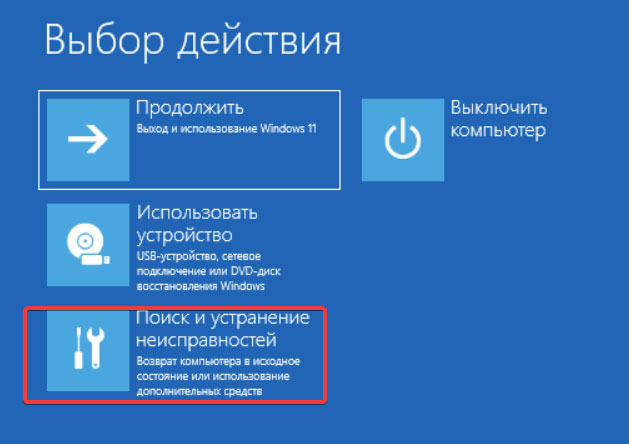
Windows 11 – это операционная система, которая постоянно обновляется для улучшения производительности и исправления ошибок. Однако, иногда обновления могут вызывать проблемы для пользователей. В таких случаях может возникнуть необходимость удалить нежелательное обновление, чтобы вернуть систему к стабильному состоянию.
Удаление обновлений в Windows 11 может быть необходимо, если после установки обновления появились ошибки, сбои или несовместимость с программным обеспечением. Для этого в системе есть специальный инструмент, который позволяет откатить установленные обновления и вернуть систему к предыдущему состоянию.
Прежде чем удалять обновления в Windows 11, важно создать точку восстановления системы, чтобы можно было вернуться к предыдущему состоянию в случае неудачного удаления. Также такие действия следует выполнять с осторожностью, чтобы не нарушить стабильность работы операционной системы.
Как удалить обновление в Windows 11
Обновления в Windows 11 могут вызывать проблемы совместимости или нежелательное поведение системы. В этом случае можно попробовать удалить последнее обновление. Вот как это сделать:
1. Нажмите на кнопку «Пуск» и выберите «Настройки».
2. Перейдите в раздел «Обновление и безопасность».
3. Нажмите на «Просмотр истории обновлений».
4. Выберите последнее установленное обновление и нажмите «Удалить».
Примечание: Возможно, потребуется перезагрузка системы после удаления обновления.
Следуя этим простым шагам, вы сможете удалить нежелательное обновление в Windows 11 и вернуть работоспособность вашей системы.
Методы удаления обновления
Существует несколько способов удалить обновление в Windows 11:
1. Через Панель управления: перейдите в «Настройки» -> «Обновление и безопасность» -> «Просмотреть и установить обновления». Здесь выберите нужное обновление и нажмите «Удалить».
2. С помощью командной строки: запустите командную строку от имени администратора и введите команду «wusa /uninstall /kb:номер_обновления». Номер обновления можно найти в списке установленных обновлений.
3. Используя инструменты для управления обновлениями: существуют сторонние утилиты, позволяющие управлять обновлениями в Windows 11 и удалять их при необходимости. Это может быть более удобным способом удаления обновлений.
Удаление обновления через Панель управления
Шаг 1: Откройте Панель управления. Для этого нажмите правую кнопку мыши на кнопке «Пуск» и выберите «Панель управления».
Шаг 2: В открывшемся окне выберите раздел «Программы» и нажмите на ссылку «Удаление программ».
Шаг 3: В списке установленных программ найдите обновление, которое хотите удалить, и кликните на него.
Шаг 4: Нажмите кнопку «Удалить» или «Изменить/Удалить», в зависимости от доступных вариантов действий.
Шаг 5: Следуйте инструкциям деинсталлятора, чтобы завершить процесс удаления обновления.
После завершения данных шагов обновление будет удалено с вашего компьютера с использованием Панели управления.
Остановка службы обновлений
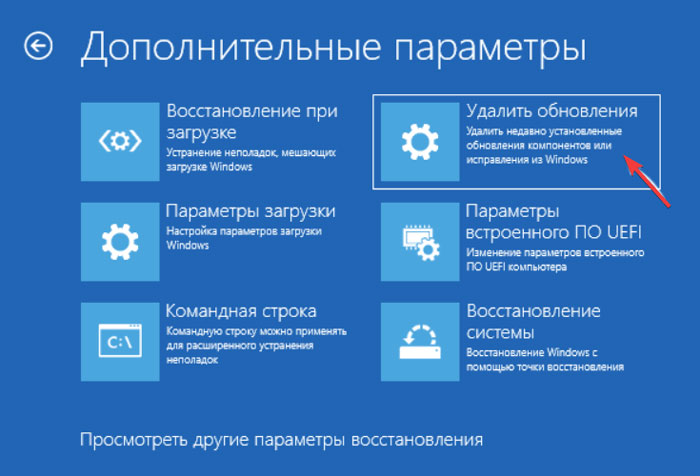
Для того чтобы удалить обновление в Windows 11, можно попытаться остановить службу обновлений. Для этого выполните следующие шаги:
- Откройте Панель управления: Нажмите клавишу Win + X и выберите «Панель управления».
- Выберите «Администрирование» и «Службы»: В окне «Службы» найдите службу обновлений Windows Update.
- Остановите службу: Щелкните правой кнопкой мыши на службе Windows Update и выберите «Остановить».
- Отключите автозапуск: Щелкните правой кнопкой мыши на службе, выберите «Свойства», перейдите на вкладку «Общее» и установите тип запуска в «Отключить».
После выполнения этих действий служба обновлений будет остановлена, что может помочь в удалении ненужных обновлений.
Установка частных обновлений
Иногда возникает необходимость устанавливать обновления вручную для устранения конкретных проблем. Для этого можно воспользоваться частными обновлениями.
Шаг 1: Скачайте необходимое обновление с официального сайта Microsoft или других источников.
Шаг 2: Запустите установочный файл обновления и следуйте инструкциям мастера установки.
Шаг 3: Перезагрузите компьютер, если это требуется после установки обновления.
После установки частного обновления, проверьте работоспособность системы и убедитесь, что проблема была успешно решена.
С помощью инструментов системы
В Windows 11 есть специальные инструменты, которые позволяют управлять обновлениями. Для удаления конкретного обновления необходимо выполнить следующие шаги:
- Откройте Панель управления, выбрав ее из списка приложений.
- Перейдите в раздел «Программы» и выберите «Установка обновлений».
- Нажмите на «Установленные обновления» и найдите нужное обновление в списке.
- Щелкните правой кнопкой мыши на выбранном обновлении и выберите «Удалить».
- Подтвердите удаление обновления и дождитесь завершения процесса.
После выполнения этих действий выбранное обновление будет удалено с вашего компьютера. Учтите, что после удаления обновления может потребоваться перезагрузка системы.
Использование инструмента DISM
Для удаления обновлений в Windows 11 можно воспользоваться инструментом DISM (Deployment Image Servicing and Management). Этот инструмент позволяет работать с образами Windows и обновлениями, включая удаление нежелательных обновлений.
Чтобы использовать DISM для удаления обновления, откройте командную строку от имени администратора. Затем выполните команду dism /online /get-packages для просмотра списка установленных обновлений.
Найдите идентификатор пакета обновления, который вы хотите удалить, затем выполните команду dism /online /remove-package /packagename:Package_for_KB123456~x86~en~1.0.0.0, где «Package_for_KB123456~x86~en~1.0.0.0» замените на идентификатор вашего обновления.
После завершения процесса удаления перезагрузите компьютер, чтобы изменения вступили в силу. Проверьте, что обновление успешно удалено.
Возврат к предыдущей версии Windows
Если после установки обновления Windows 11 у вас возникли проблемы или вы не удовлетворены новой версией операционной системы, вы можете вернуться к предыдущей версии Windows. Для этого выполните следующие шаги:
- Откройте Параметры Windows, нажав клавиши Win + I.
- Перейдите в раздел «Обновление и безопасность».
- Выберите «Восстановление» в боковой панели.
- Нажмите кнопку «Начать» под разделом «Вернуться к предыдущей версии Windows 10».
- Следуйте инструкциям на экране, чтобы завершить процесс отката к предыдущей версии Windows.
После завершения этого процесса ваш компьютер вернется к предыдущей версии операционной системы, и вы сможете продолжить использовать ее без установленного обновления Windows 11.
С применением специализированных программ
Если вы не хотите или не можете использовать стандартные методы удаления обновлений в Windows 11, вы можете воспользоваться специализированными программами. Такие программы обычно обладают расширенными функциями по управлению обновлениями операционной системы. Вот несколько популярных программ, которые могут помочь в удалении обновлений:
- Windows Update MiniTool: Удобный и простой в использовании инструмент для управления обновлениями Windows. Позволяет легко удалять или откатывать нежелательные обновления.
- WSUS Offline Update: Предназначен для скачивания обновлений для Windows и их последующей установки оффлайн. Может быть полезен при работе в ограниченном режиме.
- Windows Update Blocker: Программа, которая позволяет заблокировать обновления Windows на компьютере. Это может быть полезно, если вы временно хотите отключить установку обновлений.
Выберите подходящую программу в зависимости от ваших потребностей и удобства использования, чтобы эффективно управлять обновлениями в Windows 11.