![How to Fix Windows Update Error 0x80091007 [A Full Guide]](https://www.prajwaldesai.com/wp-content/uploads/2018/11/SCCM-Task-Sequence-Error-Code-0X80091007_ftimg.jpg "Решаем ошибку обновления Windows 0x80091007 - подробное руководство")
Обновления Windows играют важную роль в обеспечении безопасности и производительности вашей операционной системы. Однако, иногда при попытке установить обновления, пользователи могут столкнуться с ошибкой 0x80091007, которая может быть причиной беспокойства и недовольства. В этом руководстве мы рассмотрим, что такое ошибка 0x80091007, какие могут быть ее причины и как ее можно исправить.
Ошибка 0x80091007 может возникнуть по разным причинам, включая неправильные настройки системы, проблемы с обновлениями или поврежденные файлы. Эта ошибка может заблокировать процесс обновления и оставить вашу систему уязвимой перед угрозами безопасности. Поэтому важно разобраться в причинах и найти способы ее устранения.
В данном руководстве мы предоставим вам полный гид по исправлению ошибки обновления Windows 0x80091007, который позволит вам эффективно справиться с проблемой и обеспечить бесперебойную работу вашей операционной системы. Следуйте нашим рекомендациям и шаг за шагом устраните причины ошибки, чтобы ваша система всегда была защищена и работала без сбоев.
Исправление ошибки обновления Windows 0x80091007

Ошибка обновления Windows 0x80091007 может возникать по разным причинам и приводить к проблемам с обновлением операционной системы. В данном руководстве мы рассмотрим способы исправления этой ошибки.
1. Проверьте подключение к интернету: Убедитесь, что ваш компьютер подключен к интернету и работает стабильно. Неустойчивое соединение может привести к ошибкам при скачивании и установке обновлений.
2. Очистите кэш обновлений: Запустите командную строку от имени администратора и выполните команды:
net stop wuauserv
net stop bits
net stop cryptsvc
ren C:\Windows\SoftwareDistribution SoftwareDistribution.old
ren C:\Windows\System32\catroot2 catroot2.old
net start wuauserv
net start bits
net start cryptsvc
3. Перезапустите службы обновления: Снова запустите командную строку от имени администратора и выполните команды:
net stop wuauserv
net stop bits
net stop cryptsvc
net start wuauserv
net start bits
net start cryptsvc
После выполнения этих шагов попробуйте снова проверить обновления Windows. Если проблема с ошибкой 0x80091007 сохраняется, обратитесь к специалисту для дополнительной помощи.
Подготовка к решению проблемы
Прежде чем приступить к исправлению ошибки Windows Update 0x80091007, несколько шагов помогут вам подготовиться и избежать дополнительных проблем:
- Резервное копирование данных: Важно сохранить важные файлы и данные на другом носителе или в облаке перед началом процесса устранения неполадок.
- Проверка сетевого подключения: Убедитесь, что ваш компьютер имеет стабильное интернет-подключение, чтобы скачивать обновления Windows без проблем.
- Подключение к питанию: Для избежания потери данных или прерывания процесса обновления убедитесь, что устройство работает от надежного источника питания.
- Закрытие приложений: Перед началом установки обновлений закройте все запущенные приложения, чтобы избежать возможных конфликтов и проблем.
Проверка интернет-соединения
Прежде чем приступать к исправлению ошибки 0x80091007, проверьте ваше интернет-соединение. Убедитесь, что ваш компьютер подключен к сети и имеет доступ к интернету. Попробуйте открыть веб-страницу в браузере, чтобы проверить стабильность вашего соединения.
Если ваш интернет не работает или работает нестабильно, перезагрузите маршрутизатор и компьютер, а затем попробуйте снова выполнить обновление Windows. Неработающее соединение может быть причиной ошибок при обновлении операционной системы.
Проверка доступности обновлений Windows
Прежде чем устранять ошибку 0x80091007 в Windows Update, необходимо проверить наличие новых обновлений для вашей операционной системы. Для этого выполните следующие действия:
- Откройте Центр обновления Windows: нажмите клавишу Win + I, затем выберите «Обновление и безопасность» и перейдите в раздел «Windows Update».
- Проверьте наличие обновлений: нажмите на кнопку «Проверить наличие обновлений» и дождитесь завершения процесса.
- Установите доступные обновления: если обновления найдены, нажмите на кнопку «Установить», чтобы загрузить и установить их на вашем устройстве.
После выполнения этих шагов повторите попытку обновления Windows и проверьте, удалось ли устранить ошибку 0x80091007.
Методы устранения ошибки 0x80091007
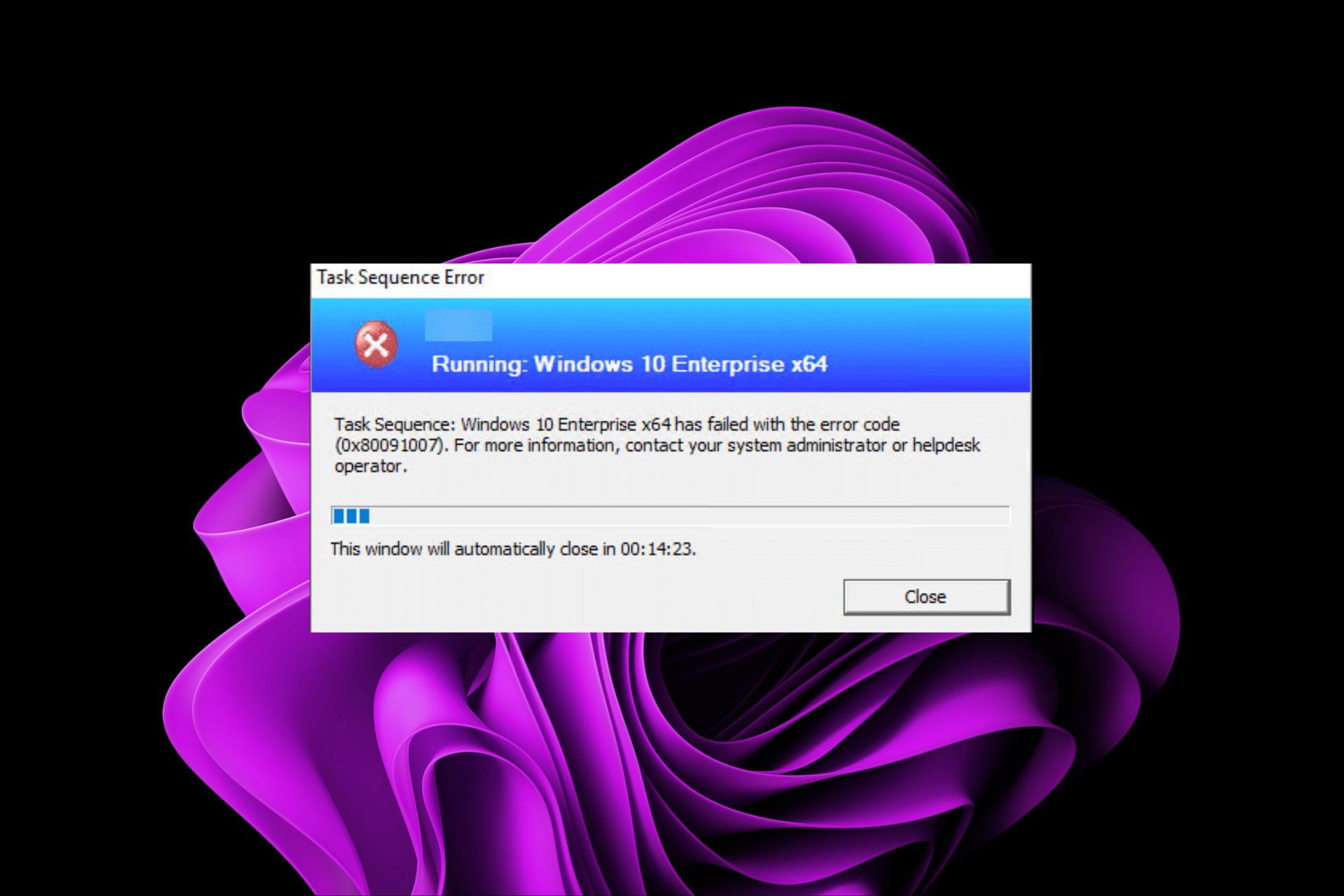
Ошибка 0x80091007 может возникнуть при обновлении Windows и вызвать недовольство пользователей. Вот несколько методов, которые могут помочь вам устранить эту проблему:
- Проверьте подключение к интернету: Убедитесь, что ваше устройство подключено к интернету и скорость передачи данных достаточна для загрузки обновлений.
- Запустите встроенный инструмент устранения неполадок: В Windows 10 есть инструмент устранения неполадок Windows Update, который может помочь автоматически исправить проблемы с обновлением.
- Очистите кеш обновлений: Попробуйте очистить кеш обновлений Windows, чтобы избавиться от временных файлов, которые могут вызывать конфликты.
- Проверьте наличие вирусов: Прогоните антивирусное программное обеспечение для обнаружения и удаления вирусов, которые могут мешать процессу обновления.
- Установите обновления в режиме безопасного запуска: Попробуйте установить обновления в безопасном режиме, чтобы минимизировать возможные конфликты с другими приложениями.
- Обратитесь к поддержке Microsoft: Если ничто из вышеперечисленного не помогло, обратитесь в службу поддержки Microsoft для более глубокого анализа и устранения проблемы.
Использование инструмента Windows Update
1. Запустите Панель управления.
2. Перейдите в раздел «Обновление и безопасность».
3. Нажмите на «Проверить наличие обновлений».
4. Подождите, пока система найдет обновления, и выполните их установку.
После завершения обновлений перезапустите компьютер и проверьте, исправилась ли ошибка 0x80091007.
Временное отключение антивирусного ПО
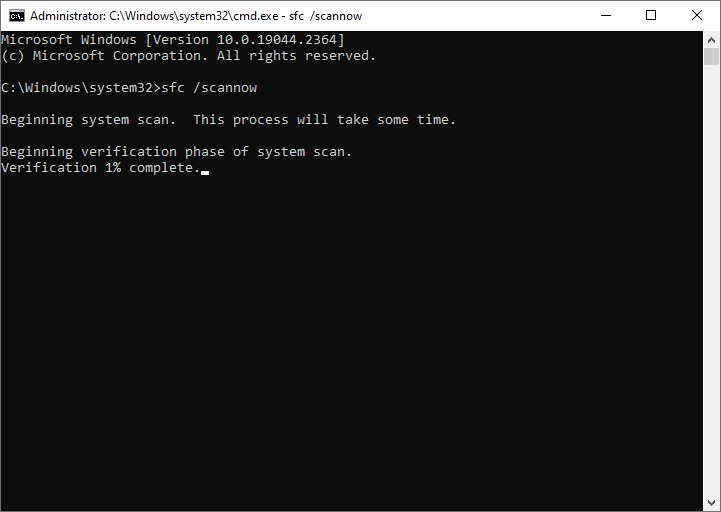
Иногда антивирусное программное обеспечение может блокировать процесс обновления Windows и вызывать ошибку 0x80091007. Для того чтобы временно обойти эту проблему, нужно временно отключить антивирусный программы на вашем компьютере. Для этого выполните следующие шаги:
| 1. | Откройте свое антивирусное программное обеспечение и найдите настройки безопасности. |
| 2. | Найдите опцию для временного отключения защиты или антивирусного сканирования. |
| 3. | Выберите временное отключение или выключите антивирусное программное обеспечение. |
После того как вы отключили свое антивирусное программное обеспечение, попробуйте выполнить обновление Windows еще раз, вероятно ошибку 0x80091007 больше не возникнет. Помните, что после завершения обновления необходимо вновь включить антивирусное защитное программное.